
Что такое слои в AutoCAD
Слои — это виртуальные плоскости, на которых размещаются объекты чертежа. Каждый слой имеет собственные свойства: цвет, тип линии, вес линии и видимость. Представьте себе стопку прозрачных пленок: на каждой можно рисовать разные элементы, а затем совмещать их в единое изображение.
Основная задача слоев — организация. Вместо хаотичного набора линий и фигур вы получаете структурированную систему, где стены находятся на одном слое, мебель на другом, а размеры на третьем.
Зачем нужны слои в проектировании
Без системы слоев сложные чертежи превращаются в нечитаемую мешанину. Слои решают несколько критически важных задач:
- Управление видимостью — можно временно скрыть вспомогательные элементы
- Контроль свойств — изменение цвета или типа линии для всей группы объектов
- Организация печати — разные настройки вывода для разных слоев
- Совместная работа — разные специалисты работают над своими слоями
Основные свойства слоев
Каждый слой имеет набор характеристик, определяющих внешний вид объектов на нем:
| Свойство | Назначение | Важность |
|---|---|---|
| Название | Идентификация слоя в списке | Критически важно для навигации |
| Цвет | Определяет цвет всех объектов слоя | Визуальное разделение элементов |
| Тип линии | Сплошная, пунктирная, штрихпунктирная | Различие по функциональному назначению |
| Вес линии | Толщина линии при печати | Определяет визуальную иерархию |
| Видимость | Включение/отключение отображения | Работа с сложными чертежами |
Типичные ошибки при работе со слоями
Новички часто совершают однотипные ошибки, которые осложняют работу:
- Создание десятков одноразовых слоев без системы именования
- Использование цвета ByLayer вместо явного назначения
- Игнорирование заморозки слоев при работе с крупными файлами
- Удаление слоев без проверки наличия объектов
Как правильно организовать систему слоев
Эффективная система слоев строится на четких правилах:
- Единое именование по функциональному назначению (Стены_Несущие, Размеры_Основные)
- Цветовая схема согласно отраслевым стандартам
- Минимально необходимое количество слоев
- Использование групп слоев для сложных проектов
Чек-лист проверки структуры слоев
Перед передачей чертежа проверьте:
- Все ли слои имеют осмысленные названия
- Нет ли пустых слоев
- Соответствует ли цветовая схема стандартам
- Включены ли все необходимые слои для печати
- Заблокированы ли слои, не подлежащие редактированию
Частые вопросы
Можно ли работать в AutoCAD без использования слоев?
Технически да, но это приведет к хаосу в сложных проектах. Без слоев невозможно управлять видимостью групп объектов, изменять свойства сразу нескольких элементов и организовать логичную структуру чертежа.
Что будет если удалить слой с объектами?
Все объекты на удаляемом слое также будут удалены без возможности восстановления. Рекомендуется предварительно перенести нужные объекты на другие слои или сделать резервную копию файла.
Сколько слоев можно создать в одном файле AutoCAD?
Теоретического ограничения нет, но практический предел зависит от мощности компьютера. Обычно несколько сотен слоев работают стабильно, тысячи могут вызывать замедление работы.

Читайте также

Как организовать систему слоёв для машиностроительного чертежа
Система слоёв — организационная основа машиностроительного чертежа. Правильно выстроенная структура позволяет разделять элементы по функциональному назначению, управлять видимостью, назначать свойства и обеспечивать согласованную работу над проектом. Ключевые принципы:…
Блокировка и заморозка слоёв: в чём разница и когда использовать
Блокировка и заморозка слоёв — два разных инструмента управления видимостью и редактированием объектов. Блокировка защищает от случайных изменений, оставляя объекты видимыми. Заморозка полностью скрывает объекты и убирает их…
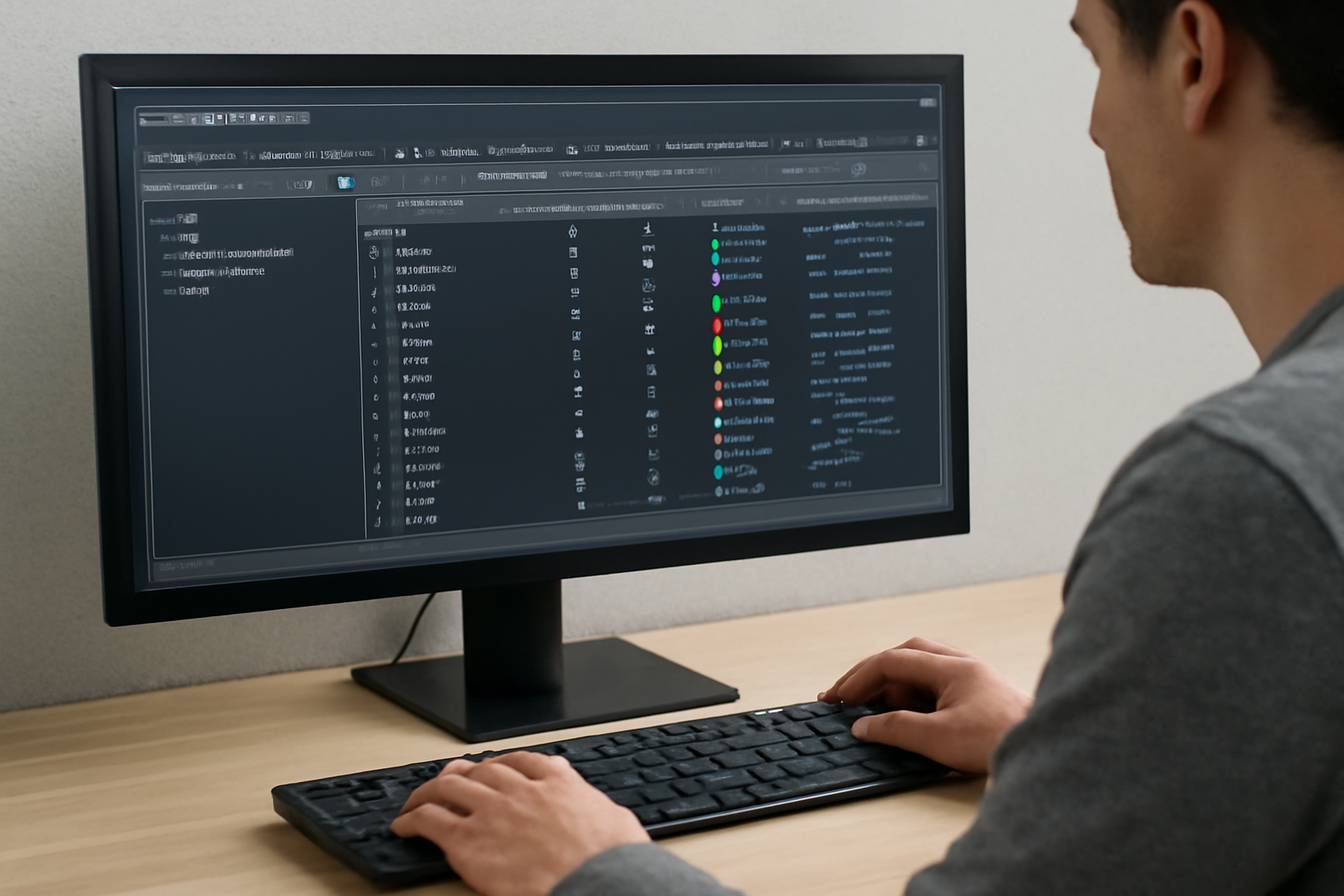
Диспетчер свойств слоёв в AutoCAD: подробный разбор
Что такое диспетчер свойств слоёв Диспетчер свойств слоёв — центральный узел управления видимостью, цветом, типом линий и другими параметрами объектов в AutoCAD. Открывается командой LAYER или через панель…
Добавить комментарий