Что такое диспетчер свойств слоёв
Диспетчер свойств слоёв — центральный узел управления видимостью, цветом, типом линий и другими параметрами объектов в AutoCAD. Открывается командой LAYER или через панель управления слоями. Здесь создают новые слои, назначают свойства, группируют и фильтруют элементы. Без грамотной работы со слоями сложно организовать большой чертёж.
Основные элементы интерфейса
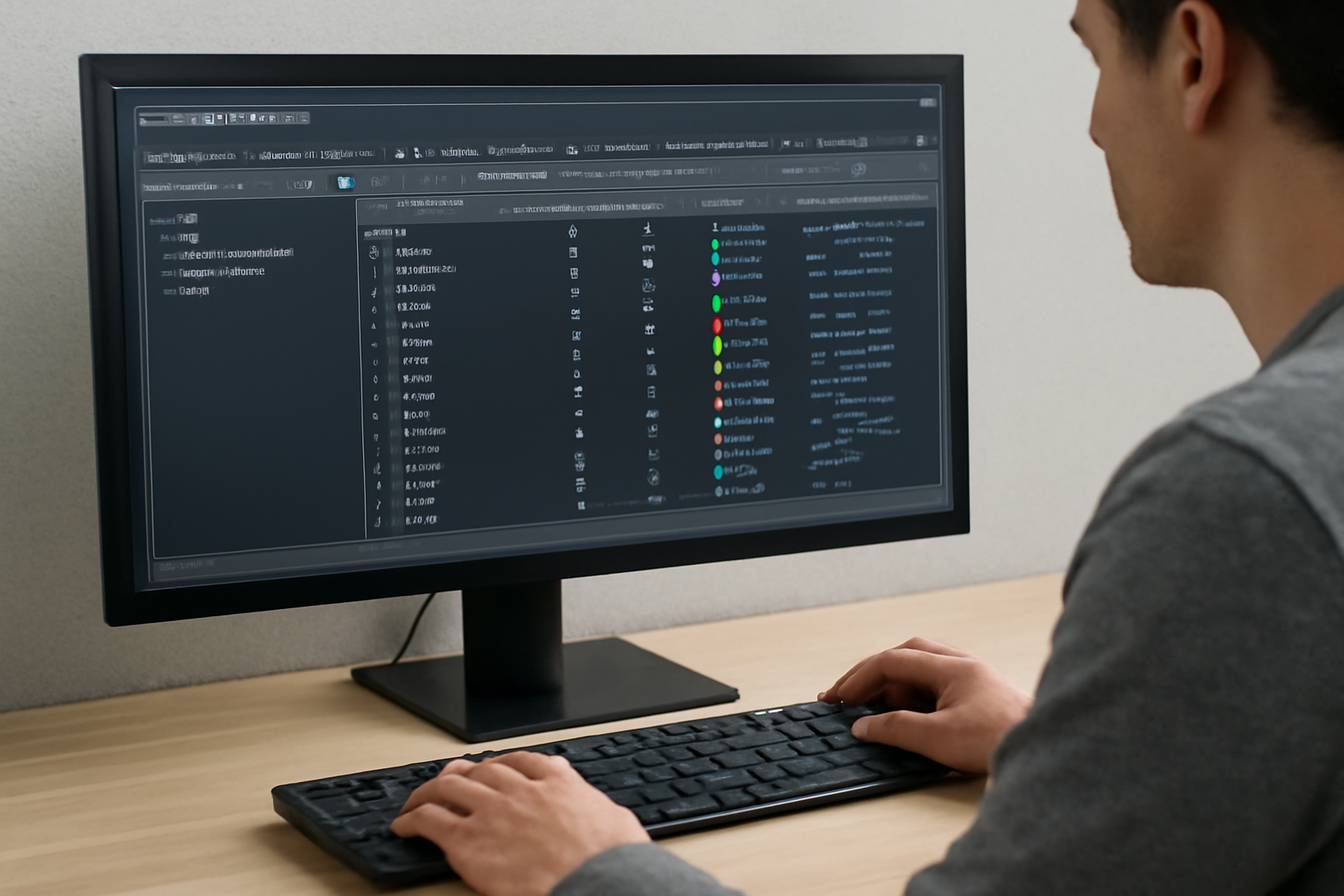
Интерфейс диспетчера состоит из нескольких ключевых областей. Слева — дерево фильтров и групп слоёв. В центре — таблица со списком слоёв и их свойствами: имя, видимость, цвет, тип линии, вес линии и другие. Сверху панель инструментов для быстрых действий: создание слоя, удаление, установка текущего слоя.
| Параметр | Классический (LAYERDLGMODE=1) | Современный (LAYERDLGMODE=0) |
|---|---|---|
| Скорость работы | Быстрее на старых ПК | Требует больше ресурсов |
| Группировка слоёв | Ограниченная | Расширенные возможности |
| Фильтрация | Базовые фильтры | Усложнённые фильтры по свойствам |
Создание и настройка слоёв
Новый слой создаётся кнопкой «Новый слой». Автоматически присваивается имя, которое лучше сразу заменить на осмысленное. Для каждого слоя задаются свойства: цвет, тип линии, вес линии. Цвет лучше выбирать из индексной палитры — это гарантирует одинаковое отображение на разных компьютерах. Тип линии определяет, будет ли линия сплошной, пунктирной или другой. Вес линии отвечает за толщину отображения.
Управление видимостью и блокировкой
Слои можно отключать для временного скрытия объектов. Это полезно при работе с сложными чертежами. Заморозка слоя полностью исключает его из регенерации, что ускоряет работу. Блокировка предотвращает случайное изменение объектов на слое. Включение и отключение слоев не влияет на печать — скрытые слои всё равно печатаются, если не настроено иначе.
Фильтрация и поиск слоёв
В больших проектах с сотнями слоёв найти нужный без фильтров сложно. Фильтры позволяют группировать слои по имени, свойствам или статусу. Например, можно создать фильтр для всех выключенных слоёв или слоёв с определённым префиксом имени. Поиск по имени работает через панель фильтров — вводите часть имени и система показывает совпадения.
Типичные ошибки и как их избежать
Частая ошибка — назначение свойств непосредственно объектам вместо слоя. Это приводит к беспорядку: объекты перестают подчиняться настройкам слоя. Всегда проверяйте, что свойства объекта установлены «По слою». Другая проблема — неудачное именование слоёв. Используйте понятные имена с префиксами для группировки. Избегайте кириллицы в именах, если работаете в международных проектах.
Интеграция с другими инструментами
Диспетчер свойств слоёв тесно связан с диспетчером подшивок и видовыми экранами. В листах можно переопределять свойства слоёв без изменения модели. Это удобно для создания различных вариантов печати одного чертежа. Настройки слоёв можно экспортировать в файл .las и импортировать в другие чертежи — это экономит время на настройке.
Частые вопросы
Как быстро найти нужный слой в большом чертеже?
Используйте фильтры слоёв. Можно создать фильтр по имени, цвету или статусу слоя. В диспетчере свойств слоёв есть панель фильтров, где можно задать критерии отбора.
Почему изменения свойств слоя не применяются к некоторым объектам?
Возможно, эти объекты имеют индивидуальные настройки свойств, переопределяющие свойства слоя. Проверьте свойства объектов через палитру свойств.
Как восстановить стандартные настройки диспетчера свойств слоёв?
Через системную переменную LAYERDLGMODE. Значение 1 показывает классический диспетчер, 0 — современный. Сброс настроек через меню параметров.

Читайте также
Как организовать систему слоёв для машиностроительного чертежа
Система слоёв — организационная основа машиностроительного чертежа. Правильно выстроенная структура позволяет разделять элементы по функциональному назначению, управлять видимостью, назначать свойства и обеспечивать согласованную работу над проектом. Ключевые принципы:…
Блокировка и заморозка слоёв: в чём разница и когда использовать
Блокировка и заморозка слоёв — два разных инструмента управления видимостью и редактированием объектов. Блокировка защищает от случайных изменений, оставляя объекты видимыми. Заморозка полностью скрывает объекты и убирает их…

Слои в AutoCAD: что это такое и зачем они нужны
Что такое слои в AutoCAD Слои — это виртуальные плоскости, на которых размещаются объекты чертежа. Каждый слой имеет собственные свойства: цвет, тип линии, вес линии и видимость. Представьте…
Добавить комментарий