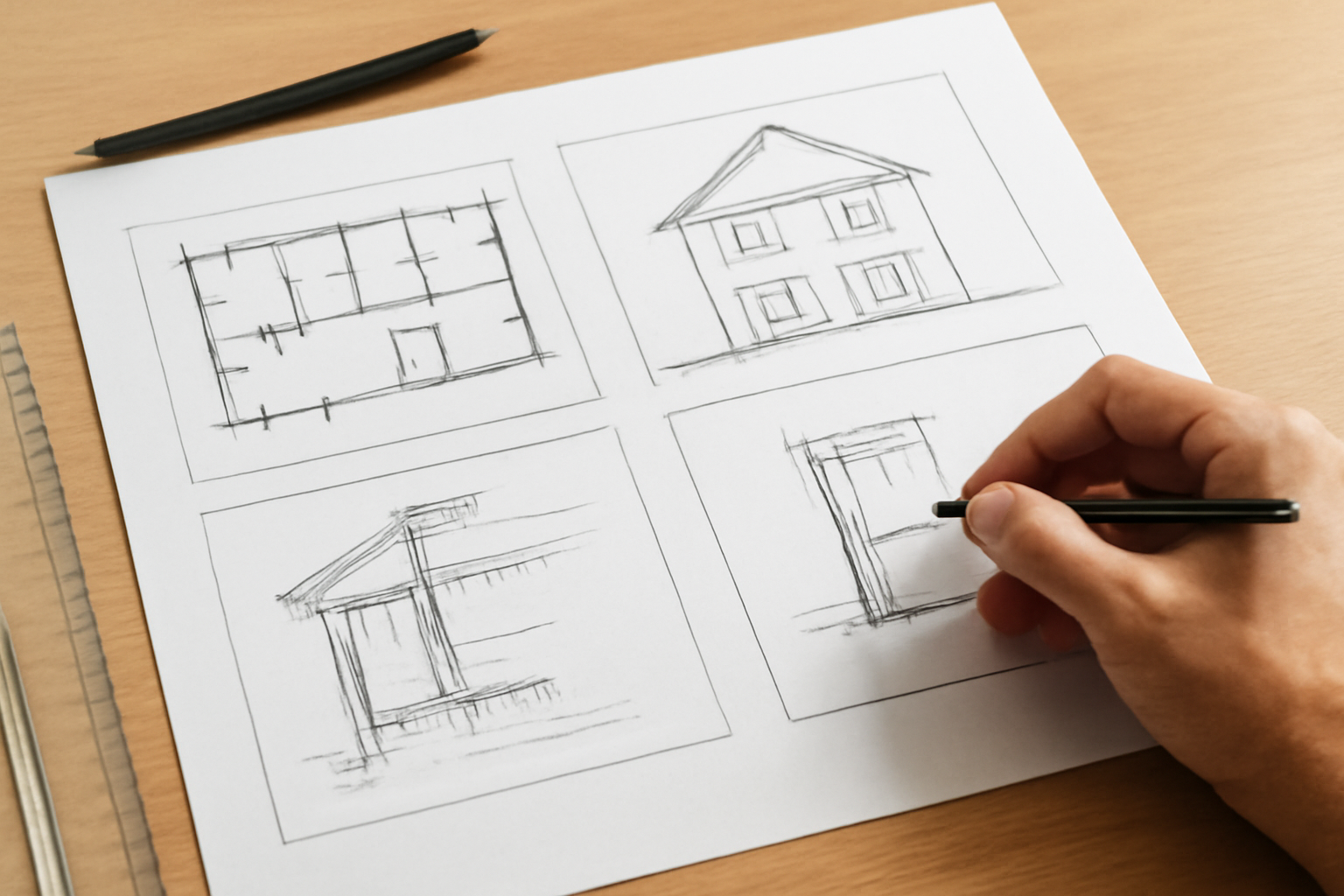
Размещение нескольких видовых экранов с разными масштабами на одном листе AutoCAD — стандартная практика при создании строительных чертежей. Это позволяет сочетать общий план объекта с детализированными узлами в одном документе. Технология экономит время и упрощает чтение чертежей, поскольку все необходимые виды находятся вместе.
Подготовка листа и создание видовых экранов
Перед созданием нескольких видовых экранов перейдите в пространство листа через вкладку в нижней части интерфейса. Убедитесь, что размеры листа соответствуют требованиям вашего проекта. Для создания первого видового экрана используйте команду MVIEW или выберите соответствующий инструмент на ленте. Нарисуйте прямоугольник там, где должен располагаться вид.
Повторите процесс для дополнительных видовых экранов. Размещайте их так, чтобы между экранами оставалось достаточно места для подписей и размеров. Не старайтесь заполнить весь лист — оставьте поля согласно стандартам оформления.
Настройка разных масштабов для каждого видового экрана
После создания экранов активируйте каждый по очереди двойным щелчком внутри его границ. В строке состояния установите нужный масштаб из выпадающего списка или введите значение вручную. Для строительных чертежей масштабы включают 1:100 для общих видов и 1:20 или 1:10 для деталей.
Важно: масштаб устанавливается индивидуально для каждого активированного видового экрана. После настройки деактивируйте экран двойным щелчком за его пределами или командой PSPACE.
Типичные проблемы и их решение
Одна из частых ошибок — неправильная блокировка видовых экранов. После настройки масштаба и положения зафиксируйте вид командой «Блокировать вид» в контекстном меню. Это предотвратит случайное изменение масштаба при прокрутке или панорамировании.
Другая проблема — несовпадение стилей печати. Убедитесь, что для всех видовых экранов установлены одинаковые настройки весов линий и типов печати, иначе при выводе на печать разные части чертежа будут выглядеть по-разному.
Рекомендации для сложных проектов
При работе с большими чертежами учитывайте производительность. Каждый дополнительный видовой экран увеличивает нагрузку на систему. Если чертеж содержит сложные трехмерные модели или множество аннотаций, ограничьте количество активных видовых экранов.
Для согласованного оформления используйте заранее подготовленные шаблоны листов с настроенными стилями размеров, текста и мультивыноски. Это обеспечит единообразие даже при использовании разных масштабов в рамках одного листа.
Помните: хотя технология позволяет создавать множество видовых экранов, разумное ограничение их количества улучшает читаемость чертежа. , 3-5 видовых экранов на листе — оптимальное количество для большинства строительных проектов.

Добавить комментарий