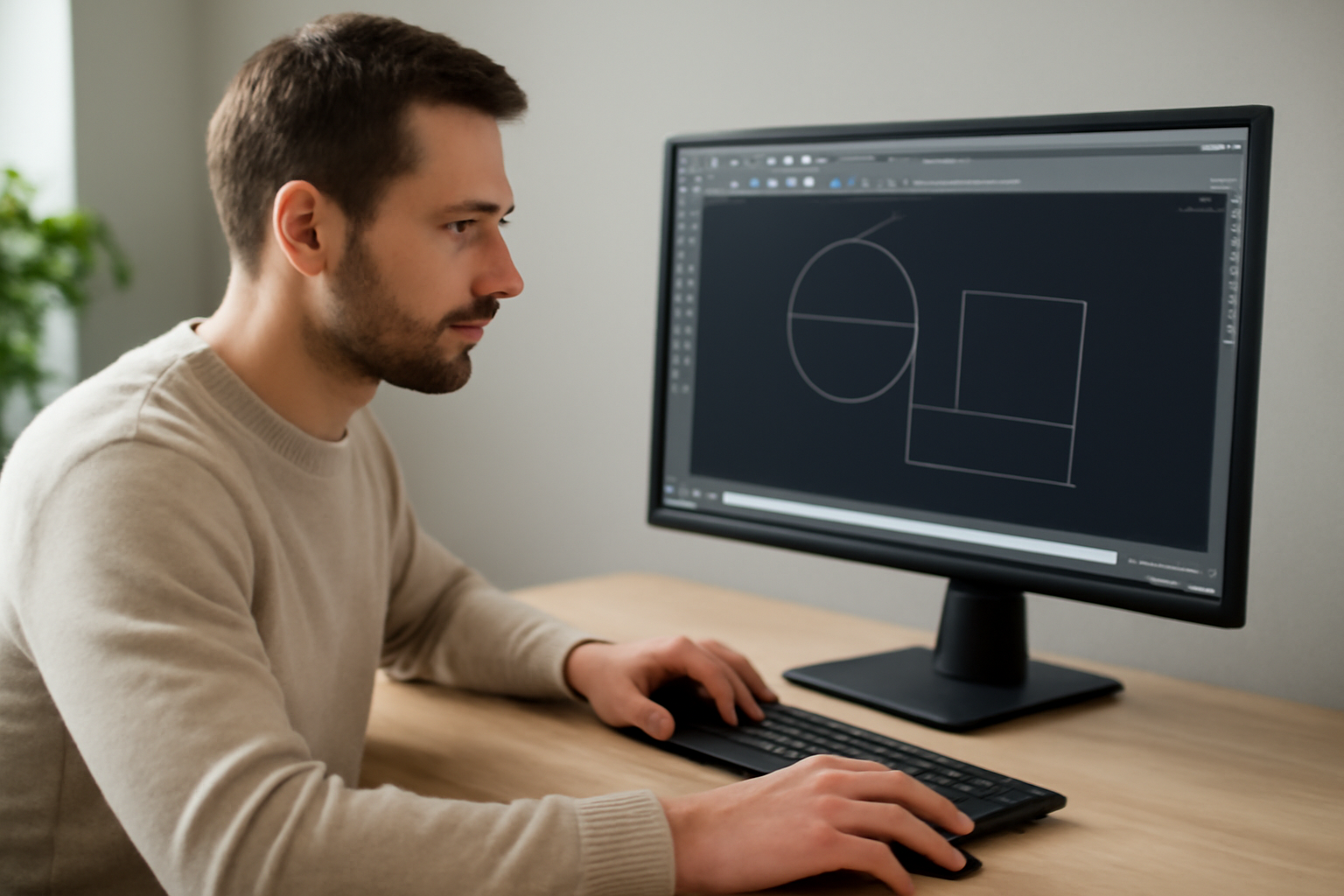
Команды AutoCAD от PAN до REVOLVE охватывают важнейшие инструменты навигации, создания объектов и работы с параметрами. PAN позволяет перемещать вид без изменения масштаба, PARAMETERS управляет переменными чертежа, POLYGON создает многоугольники, PROPERTIES редактирует свойства объектов, RECTANGLE строит прямоугольники, REGION формирует области, а REVOLVE создает тела вращения. Каждая команда имеет специфические параметры и ограничения, которые необходимо учитывать при работе.
PAN: навигация без изменения масштаба
Команда PAN (панорамирование) позволяет перемещать вид чертежа в графической области без изменения масштаба отображения. Это особенно полезно при работе с крупными проектами, когда нужно перейти к другой области чертежа, сохраняя текущий zoom.
Активировать PAN можно несколькими способами: через панель навигации, колесико мыши с зажатой клавишей или командную строку. Важно отличать PAN от ZOOM — первая команда не изменяет масштаб, лишь сдвигает область просмотра.
PARAMETERS: управление переменными и выражениями
Параметрические возможности AutoCAD позволяют создавать взаимосвязи между объектами через команду PARAMETERS. Вы можете установить зависимости размеров, углов и положений объектов, которые автоматически пересчитываются при изменении связанных параметров.
Основные типы параметров: линейные, радиальные, угловые и пользовательские выражения. Например, можно задать ширину прямоугольника равной половине длины через выражение d1/2, где d1 — параметр длины.
POLYGON: создание правильных многоугольников
Команда POLYGON создает равносторонние многоугольники с заданным количеством сторон от 3 до 1024. Доступны три метода построения: по центру и радиусу, по центру и стороне, а также по длине стороны.
Практическое применение: создание шестигранных гаек, восьмиугольных знаков, архитектурных элементов. Для сложных неправильных многоугольников используйте PLINE или REGION с последующим редактированием.
PROPERTIES: панель свойств объектов
Панель PROPERTIES (свойства) — централизованный инструмент для просмотра и изменения характеристик выбранных объектов. В отличие от командной строки, здесь отображаются все доступные параметры объекта в структурированном виде.
Через PROPERTIES можно изменять: слои, цвета, типы линий, геометрические параметры, материалы и другие свойства. Панель динамически обновляется в зависимости от выбранного объекта — примитива, блока, текста или размеров.
RECTANGLE: построение прямоугольников и полилиний
Команда RECTANGLE создает прямоугольные полилинии с дополнительными опциями: скругление углов, фаски, указание площади или размеров. В отличие от простого построения линиями, RECTANGLE создает единый объект-полилинию.
Параметры команды: Chamfer (фаска), Fillet (скругление), Width (ширина линии), Rotation (поворот), Area (площадь). Для создания прямоугольников с неравными сторонами используйте опции Dimensions или Area с соотношением сторон.
REGION: создание плоских областей
REGION преобразует замкнутые объекты (круги, полилинии, сплайны) в плоские поверхности, которые могут участвовать в операциях с твердыми телами: вычитание, объединение, пересечение. Области сохраняют информацию о площади, периметре и других физических свойствах.
Ограничения: объекты должны быть замкнутыми и лежать в одной плоскости. Сложные самопересекающиеся контуры могут не преобразовываться правильно — требуется предварительная cleanup.
REVOLVE: создание тел вращения
Команда REVOLVE создает 3D тела путем вращения замкнутого профиля вокруг указанной оси. Профилем может быть регион, полилиния или круг. Угол вращения может быть полным (360°) или частичным.
Критические параметры: объект профиля (должен быть замкнут), ось вращения (линия или два points), угол вращения. Для сложных профилей рекомендуется сначала создавать REGION для избежания ошибок.
Сравнительная таблица команд
| Команда | Тип объекта | Основное применение | Ограничения |
|---|---|---|---|
| Навигация | Перемещение вида | Не изменяет масштаб | |
| Управление | Создание зависимостей | Требует понимания выражений | |
| 2D примитив | Правильные многоугольники | Только равносторонние | |
| Редактирование | Изменение свойств | Требует выбора объекта | |
| 2D примитив | Прямоугольные формы | Только параллельно осям | |
| Поверхность | Операции с телами | Только замкнутые контуры | |
| 3D тело | Тела вращения | Замкнутый профиль и ось |
Типичные ошибки и ограничения
При работе с командами от PAN до REVOLVE пользователи часто сталкиваются с характерными проблемами:
- Попытка использовать REVOLVE с незамкнутым профилем — приводит к ошибке или созданию поверхности вместо тела
- Непонимание разницы между REGION и hatch — первое является объектом для 3D операций, второе лишь заливкой
- Игнорирование параметрических constraints в PARAMETERS — может привести к непредсказуемым изменениям при редактировании
- Использование POLYGON для неправильных многоугольников — требует других инструментов типа PLINE или SPLINE
Чек-лист выбора инструмента
Для эффективной работы используйте этот практический guide:
- Для навигации по крупному чертежу — PAN или колесико мыши
- Для создания параметрических зависимостей — PARAMETERS с выражениями
- Для правильных многоугольников — POLYGON с указанием числа сторон
- Для быстрого редактирования свойств — панель PROPERTIES (Ctrl+1)
- Для прямоугольников с фасками — RECTANGLE с опциями Chamfer/Fillet
- Для подготовки 2D контуров к 3D операциям — REGION
- Для тел вращения (валы, сосуды) — REVOLVE с замкнутым профилем
Частые вопросы
Чем отличается команда REGION от POLYGON в AutoCAD?
REGION создает замкнутую плоскую поверхность из объектов, которая может использоваться для операций с твердыми телами, в то время как POLYGON создает правильный многоугольник с указанным количеством сторон как обычный объект.
Какие ограничения есть у команды REVOLVE?
REVOLVE требует замкнутого профиля и оси вращения. Профиль не должен пересекать ось вращения, и для сложных форм могут возникать ошибки построения.
Как восстановить панель PROPERTIES если она исчезла?
Введите COMMANDLINE, затем PROPERTIES или используйте сочетание клавиш Ctrl+1. Панель также можно найти через меню View → Palettes → Properties.

Добавить комментарий