Что такое блоки в AutoCAD
Блоки — это сгруппированные объекты, которые работают как единый элемент. Вы создаёте определение блока один раз, а затем вставляете его экземпляры в нужных местах чертежа. Это похоже на штамп: изготовили одну печать и ставите оттиски где требуется.
Блок может содержать любые объекты AutoCAD: линии, дуги, текст, штриховки. После создания блока эти объекты становятся его частью и редактируются как единое целое через редактор блоков.
Зачем использовать блоки
Блоки решают несколько важных задач в работе с чертежами.
Экономия времени — вместо многократного рисования одинаковых элементов вы вставляете готовый блок. Особенно заметна польза при работе с типовыми деталями: болты, розетки, двери, мебель.
Уменьшение размера файла — AutoCAD хранит только одно определение блока, а не копии всех его объектов. Чертеж со сотней одинаковых блоков занимает значительно меньше места, чем с сотней отдельных наборов объектов.
Единообразие чертежей — все экземпляры блока идентичны. Изменили определение — автоматически обновились все вставки этого блока в чертеже.
Организация работы — блоки помогают структурировать сложные проекты. Можно разбить чертёж на логические блоки: фундамент, стены, коммуникации.
Как создавать блоки
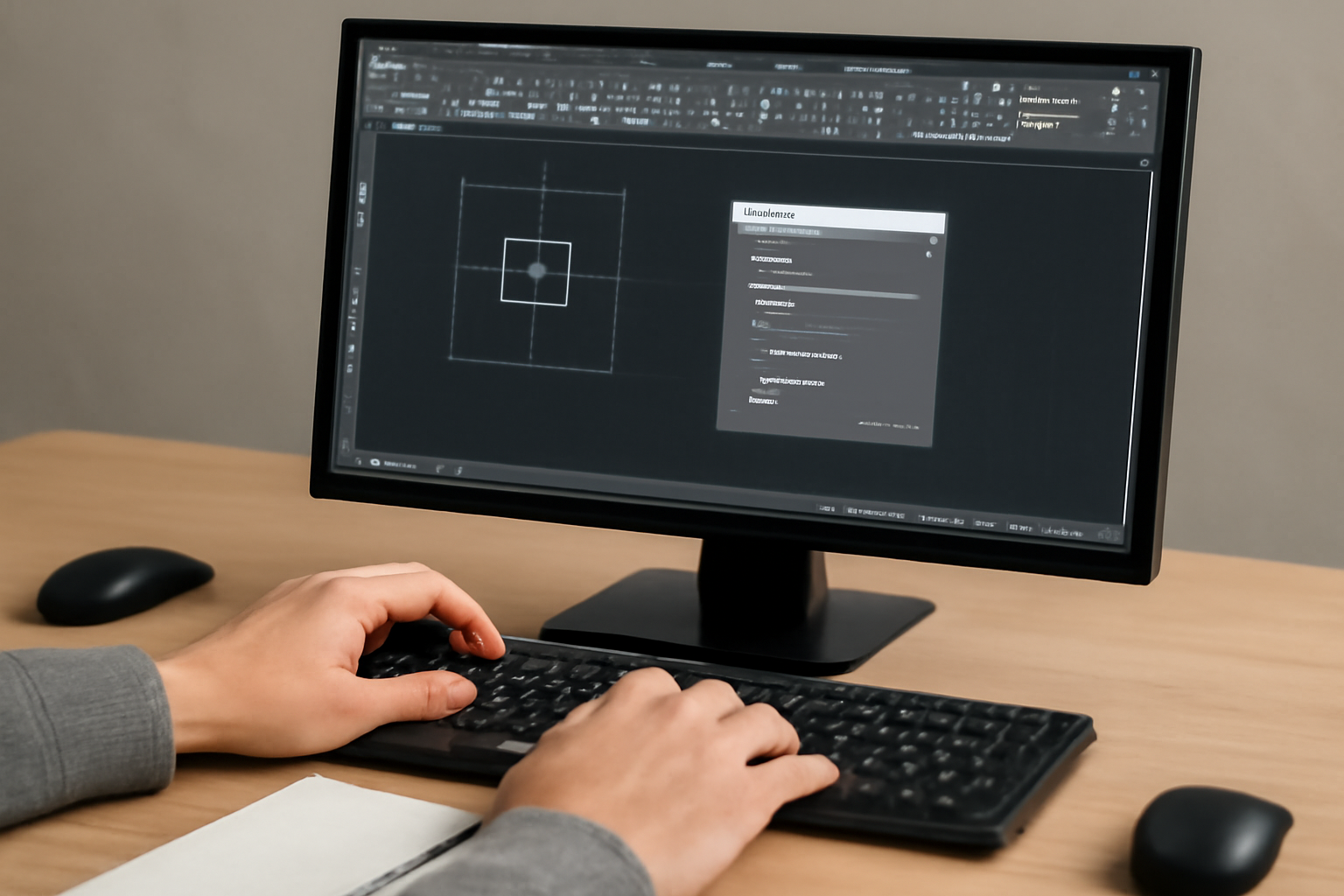
Создание блока состоит из нескольких шагов. Сначала рисуете объекты, которые войдут в блок. Выделяете их и запускаете команду BLOCK (БЛОК).
В диалоговом окне указываете имя блока, точку вставки (базовую точку) и выбираете, что делать с исходными объектами: преобразовать в блок, сохранить как отдельные объекты или удалить.
Точка вставки — важный параметр. Это место, за которое вы «берёте» блок при вставке. Для розетки это обычно центр, для двери — торец полотна.
Работа с атрибутами блоков
Атрибуты — это текстовые метки, которые хранят информацию о блоке. Каждый экземпляр блока может иметь свои значения атрибутов.
Например, блок «розетка» может иметь атрибуты «высота» и «мощность». При вставке блока вы указываете конкретные значения для каждой розетки.
Атрибуты особенно полезны для автоматизации: из них можно извлекать данные для ведомостей и спецификаций.
Динамические блоки
Динамические блоки — это продвинутая версия обычных блоков. Они содержат параметры и действия, которые позволяют изменять блок без редактирования его определения.
Например, динамический блок «окно» может иметь параметры ширины и высоты. Вы просто тянете ручку — и окно меняет размер, сохраняя пропорции рамки.
Создание динамических блоков сложнее обычных, но они значительно ускоряют работу с типовыми, но вариативными элементами.
Типичные ошибки и как их избежать
Новички часто допускают одинаковые ошибки при работе с блоками.
Слишком мелкие блоки — не стоит создавать блок для каждого винта. Группируйте в блоки логические элементы: узел крепления, блок освещения.
Неправильная базовая точка — если точка вставки далеко от геометрии блока, им неудобно пользоваться. Всегда проверяйте расположение базовой точки.
Захламление библиотеки — со временем в чертеже накапливаются неиспользуемые определения блоков. Регулярно проводите очистку командой PURGE (ОЧИСТИТЬ).
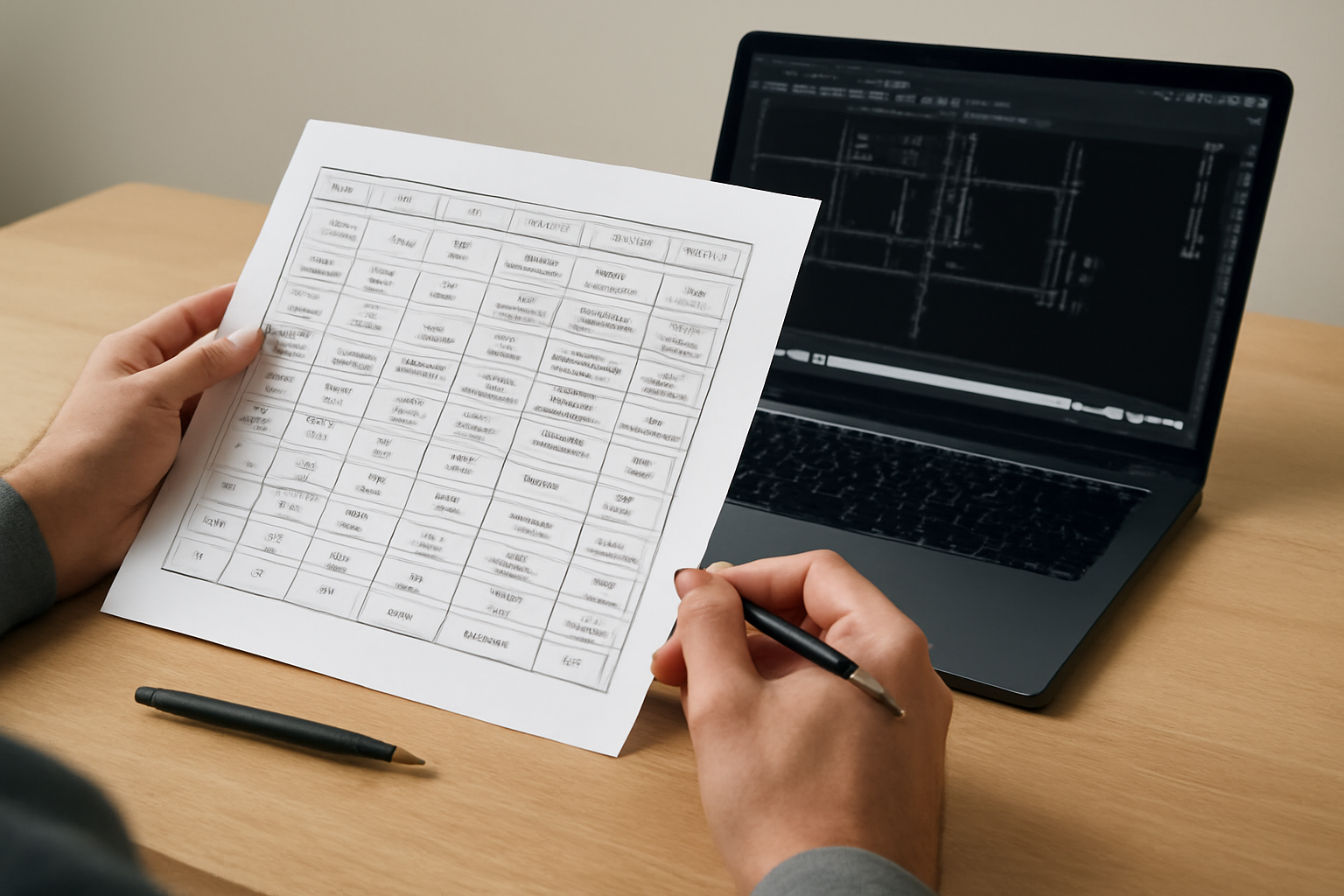
Сравнительная таблица: блоки vs группы
| Критерий | Блоки | Группы |
|---|---|---|
| Сохранение | В базе данных чертежа | Во временной памяти |
| Повторное использование | Многократное | Одноразовое |
| Размер файла | Оптимизируется | Увеличивается |
| Редактирование | Через редактор блоков | Прямое |
| Атрибуты | Поддерживаются | Не поддерживаются |
Чек-лист: когда использовать блоки
Используйте блоки, если:
- Элемент повторяется в чертеже более двух раз
- Нужно обеспечить единообразие одинаковых элементов
- Требуется вести учёт элементов через атрибуты
- Работаете с типовыми библиотечными элементами
Используйте группы, если:
- Нужно временно сгруппировать объекты для редактирования
- Элемент уникален и не будет повторяться
- Требуется гибкое редактирование без сохранения определения
Частые вопросы
Можно ли редактировать блок после создания?
Да, для этого используется редактор блоков. Изменения применяются ко всем экземплярам этого блока в чертеже.
Чем отличается блок от группы объектов?
Блок сохраняется в базе данных чертежа и может использоваться многократно, а группа — временное объединение объектов без сохранения в библиотеке.
Как уменьшить размер файла с большим количеством блоков?
Используйте очистку (PURGE) для удаления неиспользуемых определений блоков и экспорт часто используемых блоков в отдельные файлы.
Что такое динамические блоки?
Это блоки с параметрами и действиями, которые позволяют изменять их вид, размер или конфигурацию без создания нового определения.

Добавить комментарий