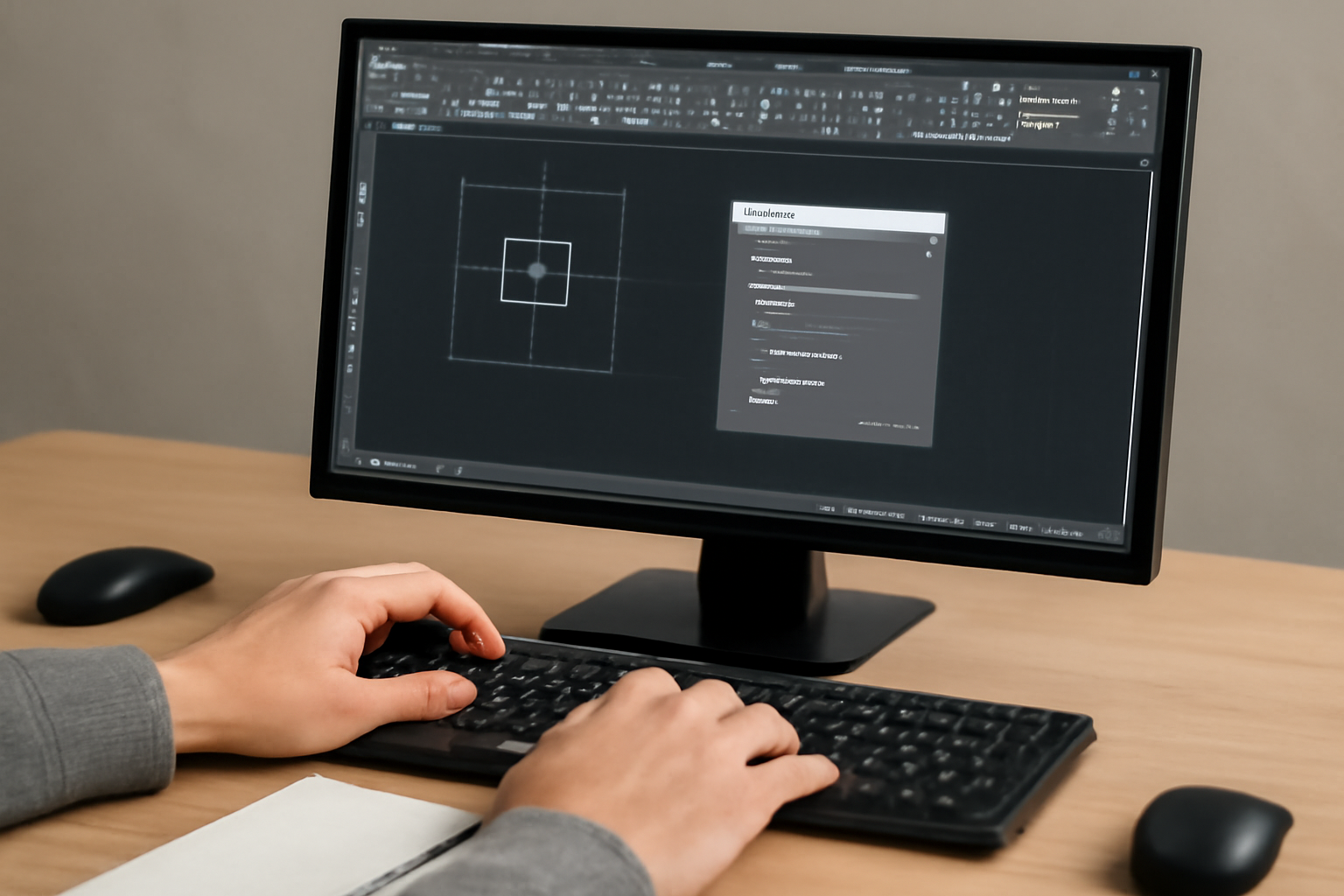
Создание блоков в AutoCAD — базовый навык для эффективной работы. Блоки позволяют объединять объекты в повторно используемые элементы, сокращают размер файла и ускоряют работу. Команда BLOCK — основной инструмент для создания блоков непосредственно в чертеже.
Что такое блок в AutoCAD
Блок — именованная коллекция объектов, которая ведет себя как единый объект. После создания блока вы можете многократно вставлять его в чертеж, изменять все вхождения одновременно и использовать в других проектах.
Подготовка к созданию блока
Перед использованием команды BLOCK подготовьте объекты, которые войдут в блок. Убедитесь, что все элементы расположены правильно и имеют нужные свойства. Проверьте слои — объекты сохранят свойства слоев, на которых были созданы.
Чек-лист перед созданием блока
- Все необходимые объекты выделены и правильно расположены
- Проверены слои и свойства объектов
- Определена точка вставки — место, за которое будете захватывать блок
- Придумано уникальное имя для быстрого поиска
Пошаговая инструкция: команда BLOCK
Откройте диалоговое окно создания блока одним из способов: введите BLOCK в командной строке, нажмите Ctrl+Shift+B или выберите соответствующий инструмент на ленте.
Шаг 1: Задание имени
В поле «Имя» введите уникальное название блока. Используйте понятные имена без специальных символов — это упростит поиск и использование в будущем.
Шаг 2: Выбор точки вставки
Укажите базовую точку — место, за которое будете перемещать блок. Можно ввести координаты вручную или выбрать точку на чертеже с помощью кнопки «Указать точку».
Шаг 3: Выбор объектов
Выделите объекты, которые войдут в блок. Доступны три варианта обработки исходных объектов: преобразовать в блок (рекомендуется), сохранить как отдельные объекты или удалить после создания.
Шаг 4: Настройка параметров
В разделе «Поведение» установите флажки: «Аннотативный» для автоматического масштабирования, «Масштабировать равномерно» для сохранения пропорций, «Разрешить разложение» для возможности редактирования.
Шаг 5: Описание и единицы измерения
Добавьте описание блока для быстрого поиска. Укажите единицы измерения — AutoCAD будет автоматически масштабировать блок при вставке в чертежи с другими единицами.
Шаг 6: Создание блока
Нажмите «OK» для создания блока. Выделенные объекты преобразуются в блок согласно выбранным настройкам.
Таблица: основные настройки команды BLOCK
| Параметр | Значение | Рекомендации |
|---|---|---|
| Обработка объектов | Преобразовать, сохранить, удалить | Используйте «Преобразовать» для стандартных случаев |
| Масштабировать равномерно | Да/Нет | Включите для сохранения пропорций |
| Разрешить разложение | Да/Нет | Отключите для защиты от случайных изменений |
| Аннотативный | Да/Нет | Включите для элементов с текстом и размерами |
Типовые проблемы и решения
При создании блоков могут возникнуть сложности. Большинство из них решается проверкой настроек и свойств объектов.
Блок не создается
Проверьте, выделены ли объекты. Убедитесь, что в имени нет запрещенных символов. Попробуйте перезапустить команду.
Теряются свойства объектов
Объекты сохраняют свойства слоев, на которых созданы. Если нужно сохранить точные свойства — используйте параметр «По объекту» для цвета и типа линии.
Точка вставки смещена
Всегда явно указывайте точку вставки. Автоматический выбор центра может дать неожиданные результаты для сложных форм.
Сравнение блоков и групп
Блоки и группы решают разные задачи. Блоки лучше для многократного использования, группы — для временного объединения объектов.
- Блоки: единое редактирование, повторное использование, атрибуты
- Группы: быстрая работа, временное объединение, легкое разгруппирование
Дополнительные возможности
После создания базового блока можно добавить атрибуты для хранения информации или создать динамический блок с изменяемыми параметрами.
Атрибуты блока
Атрибуты позволяют добавлять текст с изменяемыми значениями. Используйте команду ATTDEF перед созданием блока для добавления атрибутов.
Динамические блоки
Динамические блоки включают параметры и действия для изменения геометрии без переопределения. Создаются через редактор блоков (BEDIT) после базового создания.
Часто задаваемые вопросы
Какие объекты можно включать в блок в AutoCAD?
В блок можно включать любые объекты AutoCAD: линии, окружности, текст, штриховки, атрибуты. Исключение составляют только некоторые системные объекты и ссылки на внешние файлы.
Почему блок не вставляется в другой чертеж?
Частая причина — отсутствие блока в текущем чертеже или проблемы с путями. Проверьте наличие блока через палитру блоков и убедитесь, что используете правильное имя при вставке.
Как редактировать уже созданный блок?
Используйте команду BEDIT или дважды щелкните по блоку. Это откроет редактор блоков, где можно изменить геометрию, атрибуты и другие параметры.
Чем отличается блок от группы в AutoCAD?
Блок — единый объект с общими свойствами и возможностью повторного использования. Группа — временное объединение объектов, которое легко разгруппировать. Блоки более эффективны для многократного использования.
Практические советы
Создавайте библиотеку часто используемых блоков. Используйте осмысленные имена и описания. Проверяйте блоки на разных масштабах перед добавлением в библиотеку.
Команда BLOCK — мощный инструмент для организации работы в AutoCAD. Освоив создание блоков, вы significantly повысите эффективность работы с чертежами.

Добавить комментарий