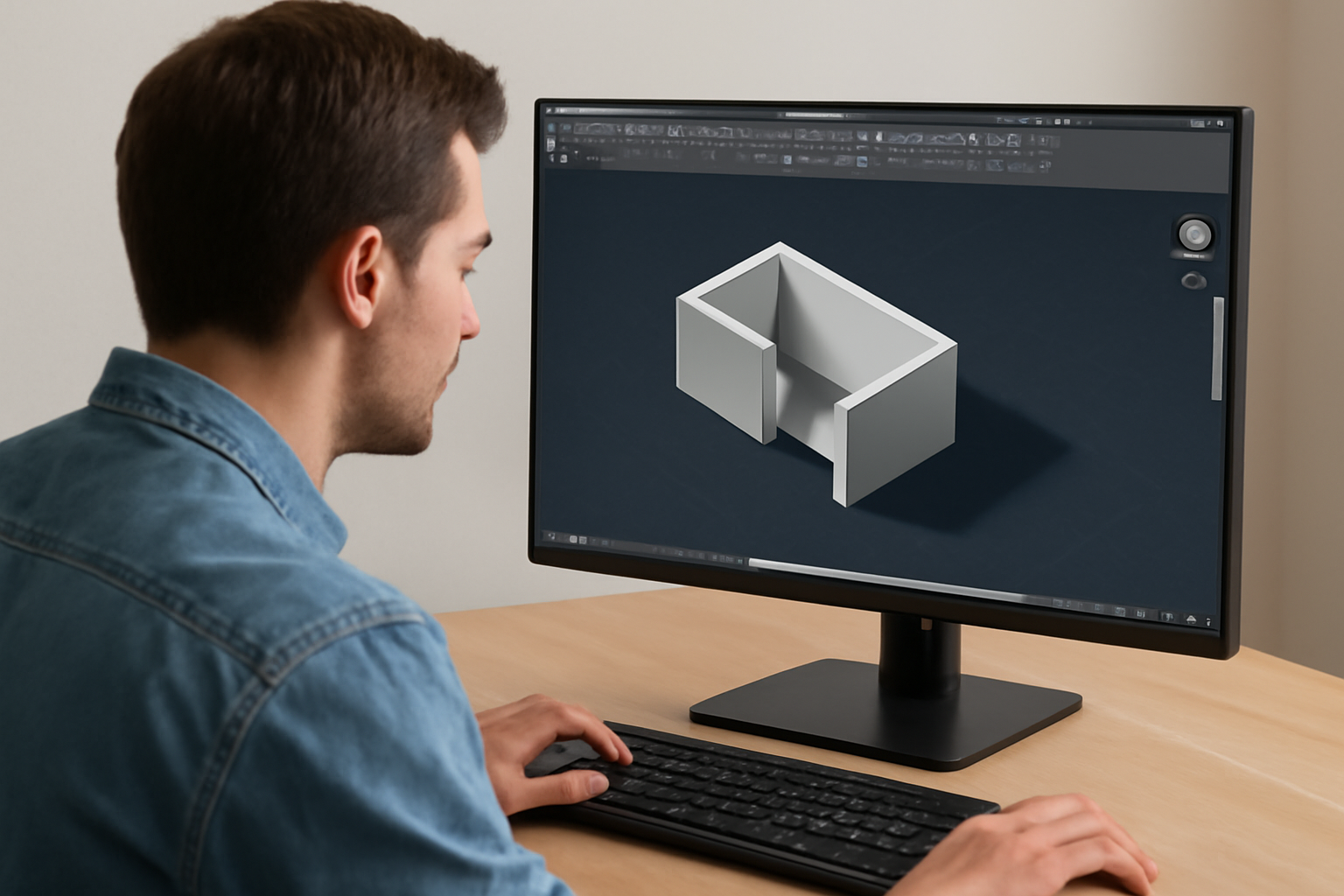
Тени превращают плоскую 3D-модель в объёмную сцену. В AutoCAD управление тенями происходит через панели свойств, источники света и настройки визуализации. Можно работать с простым отображением теней прямо в видовом экране или настраивать сложные параметры для финальной визуализации. Разберём все способы.
Включение базового отображения теней
Самый быстрый способ увидеть тени — использовать встроенные возможности видового экрана. Перейдите в верхний правый угол окна модели и выберите из выпадающего меню вариант «С тенями». AutoCAD автоматически добавит тени от стандартного освещения. Этот метод не требует настройки источников света и подходит для предварительной оценки.
Если тени не отображаются, проверьте:
- Активирован ли режим аппаратного ускорения графики
- Достаточно ли мощная видеокарта для обработки теней в реальном времени
- Не отключены ли тени в настройках визуальных стилей
Настройка источников света для теней
Для контроля над тенями нужны источники света. В AutoCAD есть три основных типа: точечные, направленные и прожекторы. Каждый создаёт тени с разными характеристиками.
Чтобы добавить источник света:
- Перейдите на вкладку «Визуализация»
- Выберите тип источника в группе «Свет»
- Укажите положение источника в модели
- Настройте параметры в палитре свойств
Важный параметр — «Тени». Убедитесь, что он включён для каждого источника, который должен отбрасывать тени. Для солнечного света тени включаются отдельно в панели свойств солнца.
Параметры теней и их настройка
Качество теней определяется несколькими параметрами. В палитре свойств источника света найдите раздел «Тени». Здесь можно настроить:
- Резкость — влияет на чёткость границ тени
- Интенсивность — определяет насыщенность тени
- Цвет — можно сделать тени не только чёрными, но и цветными
Для солнечного света дополнительные параметры включают азимут и высоту солнца, которые определяют направление и длину теней. Эти настройки привязаны к географическому положению и времени суток.
Типовые проблемы и их решение
При работе с тенями в AutoCAD часто возникают одинаковые проблемы. Большинство из них решается проверкой базовых настроек.
Тени не отображаются — проверьте включение теней в свойствах источников света и в настройках визуального стиля. Убедитесь, что видеокарта поддерживает аппаратное ускорение.
Тени слишком резкие или слишком мягкие — отрегулируйте параметр резкости в свойствах источника света. Для солнечного света резкость меняется в зависимости от атмосферных условий.
Тени неправильного цвета — проверьте настройки цвета теней для каждого источника света. Убедитесь, что нет конфликта между несколькими источниками.
Производительность падает при включённых тенях — упростите геометрию модели или уменьшите качество теней в настройках визуализации. Для сложных сцен лучше использовать финальную визуализацию вместо отображения в реальном времени.
Ограничения инструмента
Встроенные средства AutoCAD для теней имеют естественные ограничения. Они не предназначены для фотореалистичной визуализации — для этого лучше использовать специализированные рендеры. Тени в видовом экране могут отличаться от результата финальной визуализации. Также есть ограничения по количеству источников света, одновременно отбрасывающих качественные тени — это зависит от мощности графической карты.
Правильно настроенные тени значительно улучшают восприятие 3D-модели. Начинайте с простого включения теней в видовом экране, затем добавляйте и настраивайте источники света для точного контроля. Помните о производительности — сложные тени требуют ресурсов. Для большинства архитектурных и конструкторских задач встроенных возможностей AutoCAD достаточно.

Добавить комментарий