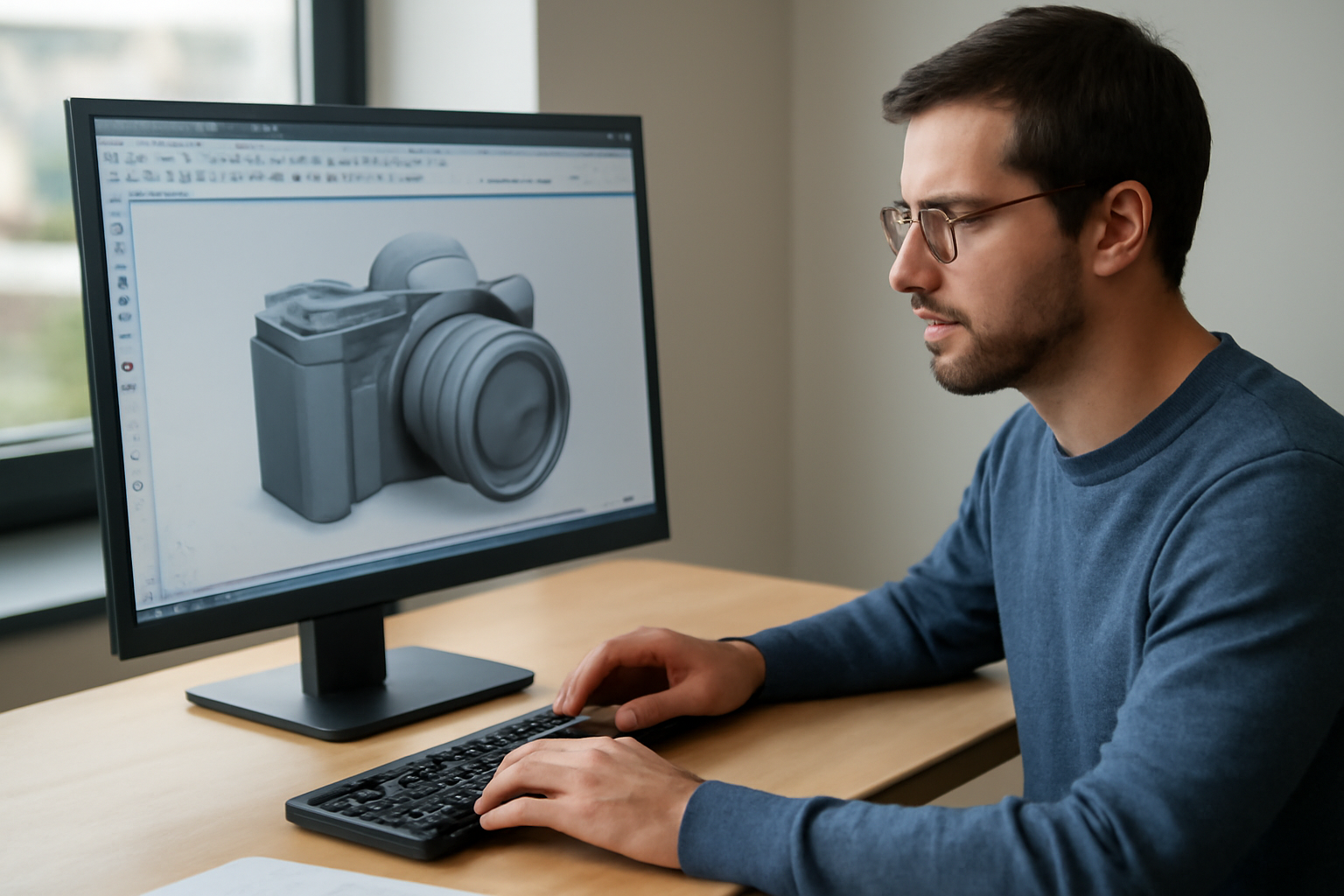
Создание камеры в AutoCAD 3D — не просто инструмент, а необходимость для реалистичной визуализации. Без правильной перспективы даже детальная модель выглядит плоско. Разберем настройку камеры, скрытые проблемы и альтернативы.
Зачем нужна камера в 3D моделировании
Камера в AutoCAD фиксирует вид сцены с заданной точки. Это основа для визуализации интерьеров, экстерьеров, изделий. Без камеры вы ограничены стандартными ортогональными видами, которые не передают глубину.
Перспективное искажение — ключевой эффект. Ближние объекты кажутся крупнее, дальние — мельче. Это приближает изображение к реальному восприятию.
Создание и базовая настройка камеры
Команда КАМЕРА (CAMERA) добавляет объект камеры в сцену. Укажите точку расположения и направление взгляда. После создания откройте панель свойств для тонкой настройки.
Основные параметры:
- Положение и цель — координаты камеры и точки фокуса.
- Высота и угол обзора — определяют охват сцены.
- Фокусное расстояние — аналог объектива фотоаппарата.
Изменяйте значения постепенно. Резкие корректировки искажают композицию.
Типичные ошибки и как их избежать
Новички часто сталкиваются с проблемами:
- Чрезмерное искажение — результат слишком широкого угла обзора. Увеличьте фокусное расстояние.
- Неестественный ракурс — камера расположена слишком низко или высоко. Выровняйте по линии горизонта.
- Потеря объекта — цель камеры смещена. Проверьте привязки.
Проверяйте вид через панель диспетчера видов. Сохраняйте удачные ракурсы.
Сравнение методов создания перспективы
| Метод | Точность | Скорость | Применение |
|---|---|---|---|
| Камера (CAMERA) | Высокая | Медленная | Финальная визуализация |
| ДВИД (DVIEW) | Средняя | Быстрая | Эскизные виды |
| 3DORBIT | Низкая | Мгновенная | Интерактивный просмотр |
Для чертежей используйте параллельную проекцию. Для презентаций — перспективу.
Ограничения камеры в AutoCAD
Инструмент не идеален. Нет встроенной анимации пути движения. Глубина резкости настраивается сложно. Для профессиональной визуализации часто экспортируют сцену в 3ds Max или Corona.
Камеры не влияют на виды в пространстве листа. Это нужно учитывать при подготовке листов для печати.
Чек-лист настройки камеры
- Определите ключевой объект сцены.
- Установите камеру на уровне человеческого глаза (1.5–1.7 м).
- Настройте фокусное расстояние 35–50 мм для естественной перспективы.
- Проверьте отсутствие искажений в углах кадра.
- Сохраните вид в диспетчере видов.
Частые вопросы
Чем отличается перспективная проекция от параллельной в AutoCAD?
Перспективная проекция имитирует человеческое зрение — объекты уменьшаются с расстоянием. Параллельная сохраняет пропорции без искажений, используется для чертежей.
Как исправить искажение перспективы в AutoCAD?
Отрегулируйте фокусное расстояние камеры: уменьшите значение для широкого угла, увеличьте для телеобъектива. Проверьте положение цели и точки обзора.
Можно ли анимировать камеру в AutoCAD?
Прямая анимация камеры в AutoCAD ограничена. Для сложной анимации используют экспорт в 3ds Max или специализированные визуализаторы.
Какие альтернативы камере для перспективы в AutoCAD?
Используйте команду ДВИД (DVIEW) для быстрой настройки перспективы или орбиту (3DORBIT) для интерактивного изменения вида.

Читайте также
Навигация в 3D-пространстве AutoCAD: Orbit, Pan, ViewCube
Навигация в трёхмерном пространстве — базовый навык для работы с 3D-моделями в AutoCAD. Без свободного владения Orbit, Pan и ViewCube сложно оценить геометрию объекта, проверить сборку или подготовить…
Тени в AutoCAD 3D: настройка и отображение теней на модели
Тени превращают плоскую 3D-модель в объёмную сцену. В AutoCAD управление тенями происходит через панели свойств, источники света и настройки визуализации. Можно работать с простым отображением теней прямо в…
Экспорт 3D модели из AutoCAD в STL для 3D-печати
Подготовка модели к экспорту Перед экспортом в STL убедитесь, что модель представляет собой замкнутое 3D тело или водонепроницаемую сетку. Проверьте геометрию на отсутствие разрывов, наложений граней и неоднородностей.…
Добавить комментарий