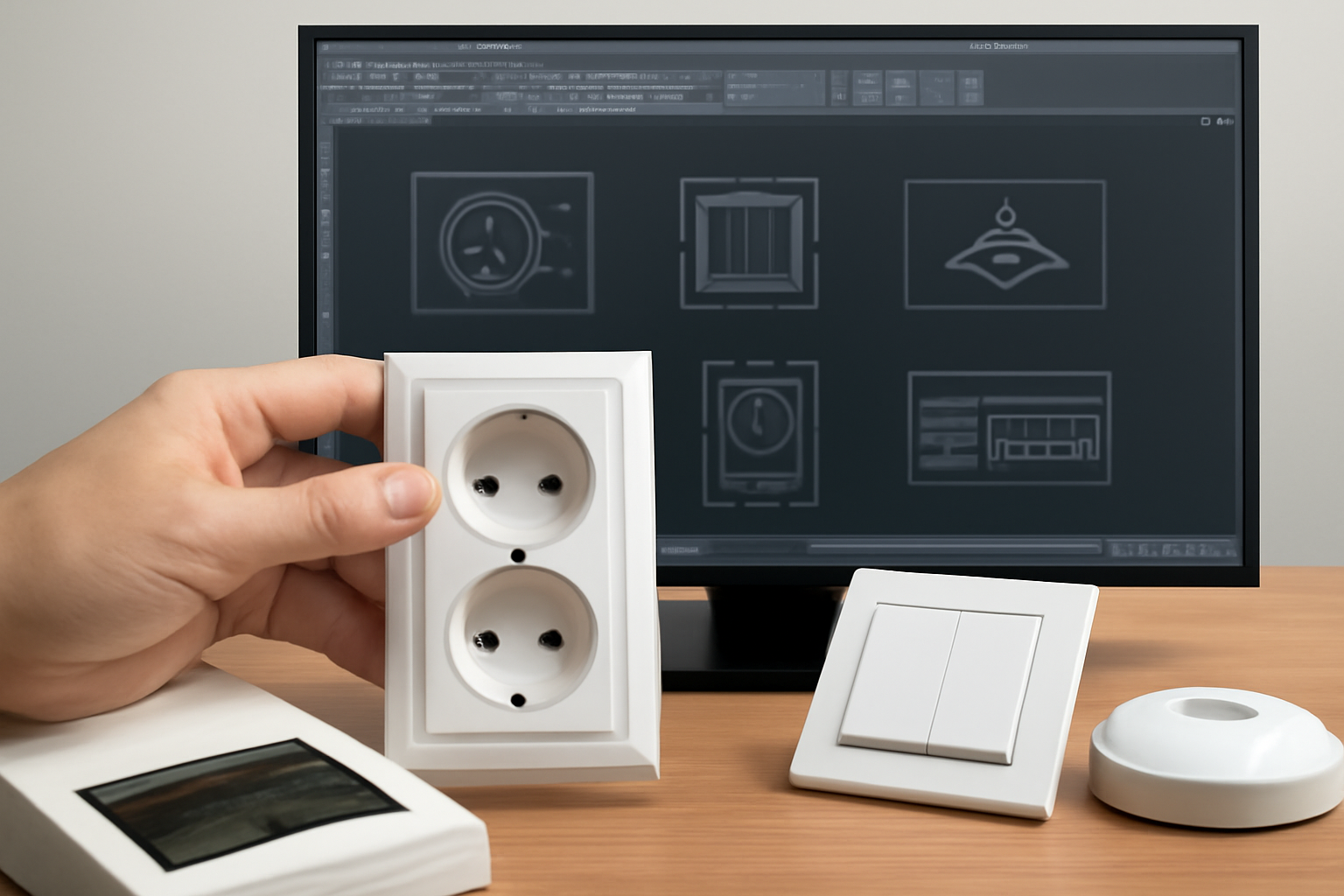
Блоки электрического оборудования — основа проектирования в AutoCAD. Это готовые элементы розеток, выключателей, светильников и другого оборудования, которые экономят время и обеспечивают единый стандарт чертежей. Правильно подобранные блоки ускоряют работу, уменьшают количество ошибок и делают проект понятным для монтажников.
Что такое блоки электрики и зачем они нужны
Блоки в AutoCAD — это сгруппированные объекты, которые ведут себя как единое целое. Для электрических проектов используют блоки розеток, выключателей, светильников, щитов и другого оборудования. Они содержат не только графическое изображение, но и атрибуты — текстовую информацию о номинале, мощности, типе подключения.
Основные преимущества использования блоков:
- Стандартизация обозначений на всех чертежах проекта
- Быстрая расстановка оборудования без повторного рисования
- Автоматизация подсчета количества элементов
- Возможность внесения изменений сразу во все однотипные блоки
Типы блоков для электрических проектов
Все блоки электрики делятся на три основные категории по функциональности и сложности.
| Тип блока | Преимущества | Ограничения | Где использовать |
|---|---|---|---|
| Статические | Простота создания, малый размер файла | Нет гибкости, нельзя менять параметры | Типовые проекты, простые схемы |
| Динамические | Настройка параметров, несколько вариантов в одном блоке | Сложнее создавать, больше вес файла | Сложные проекты, частое изменение |
| С атрибутами | Хранение данных, автоматизация отчетов | Требуют настройки извлечения атрибутов | Проекты с спецификацией, коммерческие расчеты |
Где взять готовые блоки электрики
Есть несколько источников для получения готовых блоков. Производители электрооборудования часто выкладывают библиотеки своих изделий в формате DWG. Специализированные сайты предлагают как бесплатные, так и платные коллекции блоков. В самом AutoCAD есть базовый набор электрических символов.
При выборе готовых блоков обращайте внимание на соответствие российским стандартам обозначений. Некоторые зарубежные библиотеки используют другие условные обозначения, что может привести к ошибкам при монтаже.
Как создать свой блок электрики
Создание собственных блоков дает полный контроль над их внешним видом и параметрами. Начните с рисования условного обозначения по ГОСТ. Добавьте атрибуты для хранения информации о номинале, мощности, производителе. Для сложного оборудования создайте динамический блок с возможностью изменения параметров.
Порядок создания блока:
- Нарисуйте графическое обозначение в реальном масштабе
- Добавьте атрибуты через команду ATTDEF
- Выделите все элементы и создайте блок командой BLOCK
- Задайте точку вставки и другие параметры
- Протестируйте блок в чертеже
Типичные ошибки при работе с блоками
Самая распространенная проблема — несоответствие масштаба. Блоки, созданные в разных единицах измерения, могут вставляться слишком большими или маленькими. Вторая частая ошибка — потеря атрибутов при копировании между чертежами. Третья проблема — использование блоков с неправильными слоями, что усложняет печать и редактирование.
Чек-лист проверки блоков перед использованием:
- Проверьте масштаб вставки
- Убедитесь в правильности слоев
- Проверьте видимость атрибутов
- Протестируйте все варианты динамического блока
- Убедитесь в соответствии ГОСТ или внутренним стандартам
Практические рекомендации по работе
Организуйте библиотеку блоков в логичную структуру папок. Создайте шаблонный чертеж с часто используемыми блоками. Регулярно обновляйте библиотеку, удаляя устаревшие и добавляя новые блоки. Используйте инструменты AutoCAD для управления блоками: DesignCenter для вставки, Block Editor для редактирования, Attribute Extraction для получения данных.
Для сложных проектов используйте динамические блоки с возможностью изменения конфигурации. Это особенно полезно для розеток и выключателей, где нужно быстро менять тип установки или количество клавиш.


Добавить комментарий