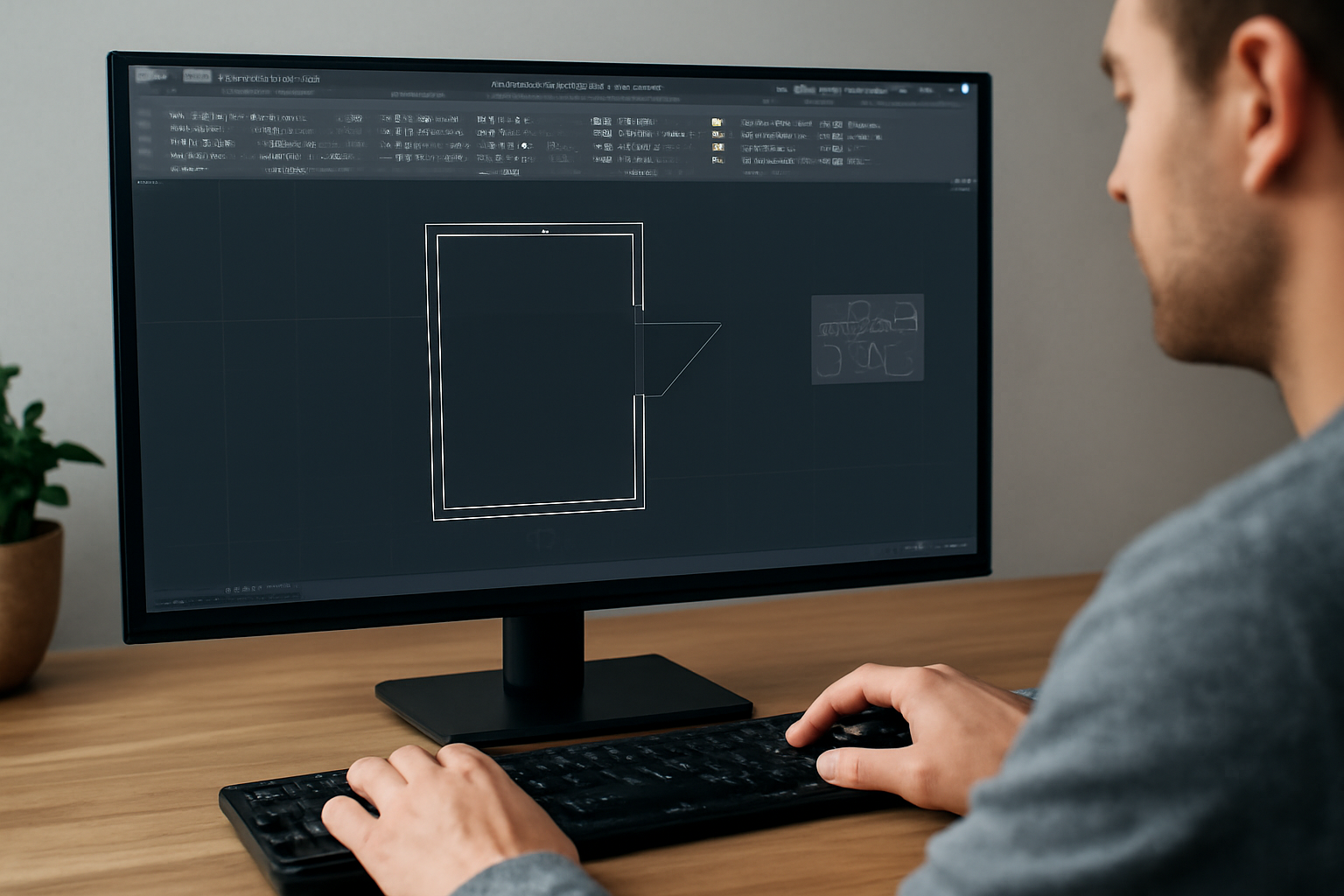
Динамические блоки в AutoCAD решают проблему множества похожих блоков в проекте. Вместо создания десятков вариантов дверей, окон или мебели вы создаете один блок с изменяемыми параметрами. Он позволяет растягивать, поворачивать, масштабировать объекты и переключать их состояния через специальные ручки управления. Это экономит время, уменьшает размер файла и упрощает редактирование.
Основные компоненты динамических блоков
Динамический блок состоит из трех ключевых элементов: параметров, действий и видимости. Параметры определяют, какие изменения возможны, действия указывают, как объекты реагируют на эти изменения, а видимость позволяет переключаться между разными состояниями блока.
Параметры и их типы
Параметры задают правила изменения блока. Основные типы параметров:
- Линейный — изменение по прямой линии
- Полярный — изменение под углом
- Выравнивание — автоматическое выравнивание с другими объектами
- Видимость — переключение между состояниями
- Запрос — создание пользовательских свойств
- Поворот — вращение объектов
- Масштаб — изменение размера
Действия и их применение
Действия привязываются к параметрам и определяют, какие объекты изменяются. Основные типы действий:
- Растягивание — изменение размеров объектов
- Масштабирование — пропорциональное изменение размера
- Массив — создание копий с заданным шагом
- Перемещение — сдвиг объектов
- Поворот — вращение объектов
Создание и настройка динамических блоков
Работа с динамическими блоками ведется в редакторе блоков (BEDIT). Процесс создания включает несколько этапов: подготовка геометрии, добавление параметров, привязка действий и настройка свойств.
Чек-лист создания динамического блока
- Создайте базовую геометрию блока
- Откройте редактор блоков (BEDIT)
- Добавьте необходимые параметры
- Привяжите действия к параметрам
- Настройте свойства видимости (если нужно)
- Сохраните изменения и закройте редактор
- Протестируйте работу блока в основном пространстве
Сравнение возможностей динамических блоков
| Функция | ||
|---|---|---|
| Создание динамических блоков | Да | Да |
| Использование готовых блоков | Да | Да |
| Добавление зависимостей | Да | Нет |
| Редактирование параметров | Полное | Ограниченное |
Типичные проблемы и решения
При работе с динамическими блоками часто возникают специфические ошибки. Большинство из них связано с неправильной настройкой параметров и действий.
Распространенные ошибки
- Действия не привязаны к нужным объектам — проверьте выделение геометрии в редакторе блоков
- Конфликт параметров — упростите структуру блока, избегайте сложных зависимостей
- Превышение лимита видимостей — максимально 32 состояния видимости
- Некорректная работа в AutoCAD LT — некоторые функции недоступны в LT-версии
Оптимизация производительности
Сложные динамические блоки могут замедлять работу. Для оптимизации:
- Упрощайте геометрию блока
- Минимизируйте количество параметров и действий
- Избегайте вложенных динамических блоков
- Используйте purge для очистки неиспользуемых элементов
Практические примеры использования
Динамические блоки особенно полезны для типовых элементов проектов. Окна и двери с изменяемыми размерами, мебель с разными вариантами , электрические символы с переключаемыми состояниями — все это реализуется через динамические блоки.
Например, блок двери может содержать параметры ширины, высоты, угла открывания и варианта оформления. Один блок заменяет десятки статических вариантов, значительно упрощая работу над проектом.
Частые вопросы
Чем отличаются динамические блоки от обычных в AutoCAD?
Динамические блоки содержат параметры и действия, позволяющие изменять геометрию и свойства без создания новых блоков. Обычные блоки являются статическими и не поддерживают такие возможности.
Какие основные параметры доступны в динамических блоках?
Основные параметры: линейный, полярный, выравнивание, видимость, запрос, поворот, масштаб. Каждый параметр определяет тип изменений, которые можно применять к блоку.
Как добавить действие к параметру в динамическом блоке?
В редакторе блоков выберите параметр, затем выберите соответствующее действие (растягивание, масштабирование, массив и др.) и укажите объекты, к которым применяется действие.
Какие типичные ошибки возникают при работе с динамическими блоками?
Частые ошибки: неправильная привязка действий к объектам, конфликты параметров, превышение лимита видимостей (32 состояния), некорректная работа в AutoCAD LT, где некоторые функции недоступны.


Добавить комментарий