Что такое непрямоугольные видовые экраны
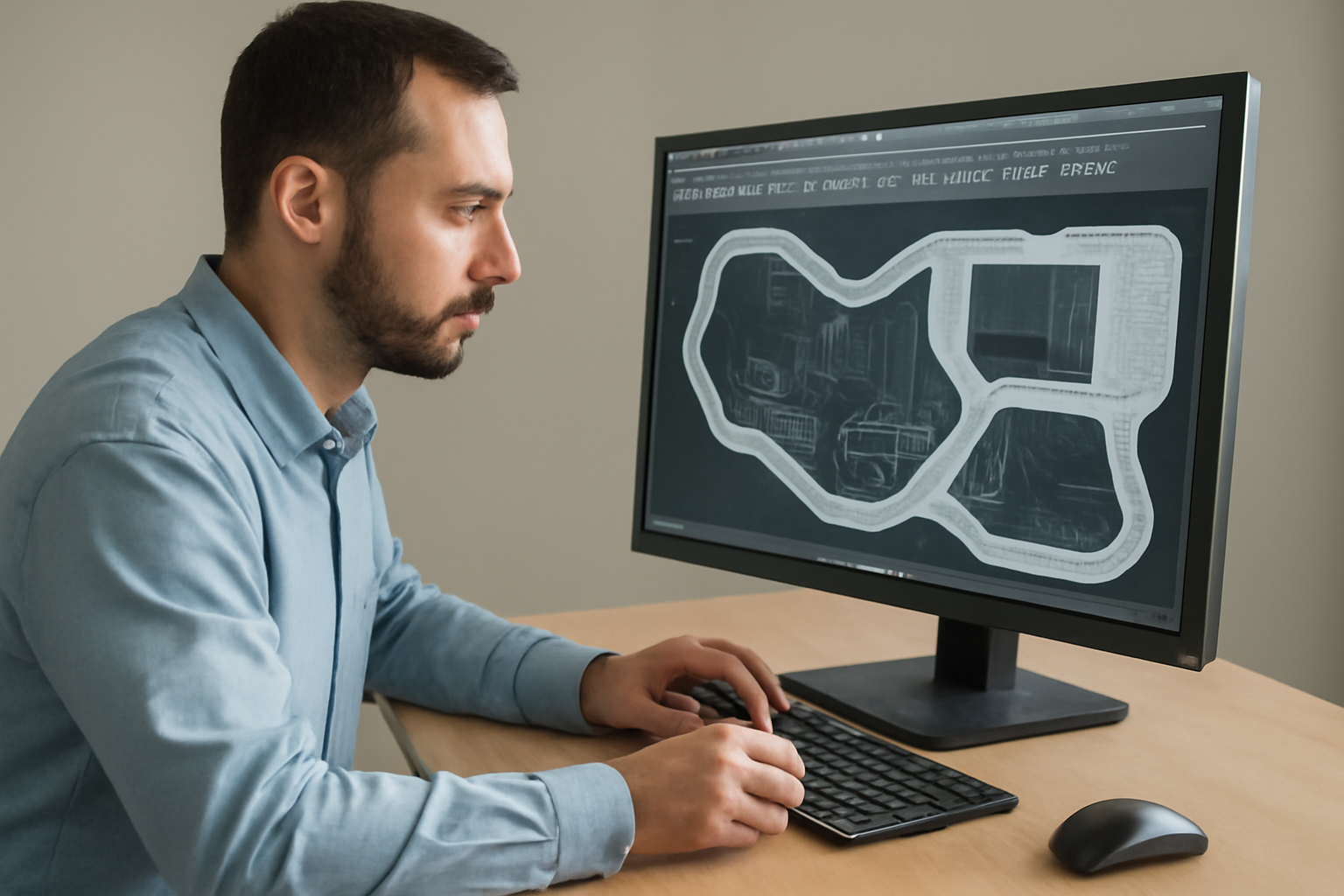
Непрямоугольные видовые экраны — это инструмент в AutoCAD, позволяющий создавать области просмотра чертежа произвольной формы вместо стандартных прямоугольников. Они используются для сложной компоновки листов, когда нужно обойти препятствия или создать уникальный дизайн макета. Технически это обрезанные области пространства листа, которые показывают только нужную часть модели.
Преимущества перед прямоугольными экранами
Основное преимущество — гибкость компоновки. Вы можете обводить сложные элементы, создавать круглые или многоугольные области просмотра, экономить место на листе. Это особенно полезно для архитектурных планов, где нужно показать отдельные зоны без лишних деталей. Визуально такие чертежи выглядят профессиональнее и чище.
- Точное соответствие форме демонстрируемого объекта
- Экономия пространства на листе
- Улучшенная читаемость сложных узлов
- Возможность создания нестандартных шаблонов оформления
Недостатки и ограничения
Главный недостаток — сложность редактирования. Изменение формы требует больше времени, чем перемещение стандартного прямоугольника. При печати могут возникать проблемы с выводом сложных контуров. Некоторые старые версии программ могут некорректно отображать такие экраны. Производительность при большом количестве сложных экранов снижается.
Технология создания в AutoCAD
Создание начинается с обычного прямоугольного видового экрана. Затем через панель свойств или контекстное меню активируется команда преобразования в полилинию. После этого можно редактировать вершины, создавая нужную форму. Важно помнить о необходимости замкнутого контура — разомкнутые фигуры не работают как видовые экраны.
Пошаговый алгоритм
- Создайте стандартный прямоугольный видовой экран
- Выделите его и вызовите контекстное меню
- Выберите опцию «Преобразовать в полилинию»
- Редактируйте вершины с помощью ручек или команд редактирования
- Убедитесь, что контур остался замкнутым
Сравнительная таблица: прямоугольные vs непрямоугольные
| Критерий | Прямоугольные | Непрямоугольные |
|---|---|---|
| Скорость создания | Высокая | Средняя |
| Гибкость формы | Ограниченная | Полная |
| Сложность редактирования | Низкая | Высокая |
| Совместимость | Полная | Ограниченная |
| Производительность | Высокая | Средняя |
Типовые ошибки и как их избежать
Самая частая ошибка — создание слишком сложных форм с сотнями вершин. Это замедляет работу и может вызвать проблемы при печати. Ограничивайте количество вершин 20-30 точками. Вторая проблема — забывают проверять замкнутость контура. Разомкнутый контур не будет работать как видовой экран. Третья ошибка — неправильные настройки масштаба после изменения формы.
Чек-лист выбора типа экрана
- Оцените необходимость нестандартной формы — действительно ли она нужна
- Проверьте требования к печати и совместимость оборудования
- Убедитесь, что команда владеет техникой редактирования
- Рассчитайте время на создание и правки
- Протестируйте на пробном листе перед основным проектом
Практические рекомендации
Начинайте с простых форм и постепенно усложняйте. Сохраняйте копии прямоугольных экранов до преобразования — на случай необходимости отката. Используйте слои для управления видимостью границ. Для сложных проектов создавайте библиотеку типовых форм. Регулярно проверяйте масштаб и точность отображения после изменений.

Добавить комментарий