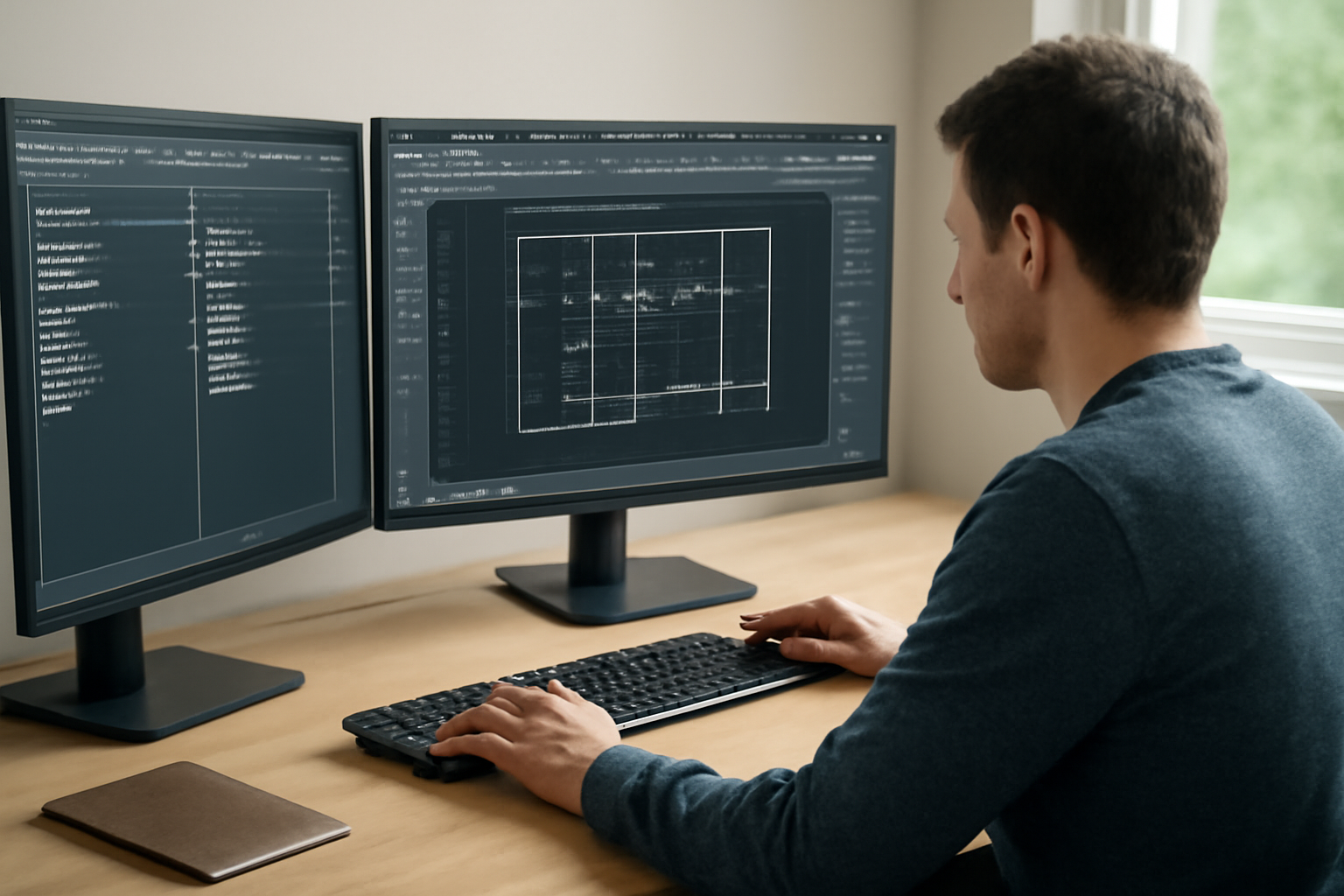
Настройка нескольких мониторов для AutoCAD — это не роскошь, а практичный способ повысить производительность работы. Правильная конфигурация позволяет одновременно работать с чертежом, палитрами инструментов и справочными материалами без постоянного переключения окон. Экономия времени достигает 20-30% для сложных проектов.
Преимущества многомониторной работы с AutoCAD
Использование двух или трёх мониторов преобразует рабочий процесс. Основной экран занимает чертёж, второй отображает палитры свойств, инструментов и слоёв. Третий монитор можно использовать для просмотра технической документации, стандартов или общения с коллегами. Это исключает необходимость постоянно сворачивать и разворачивать окна, что особенно ценно при работе с крупными проектами.
Системные требования и оборудование
Для стабильной работы с несколькими мониторами требуется соответствующее аппаратное обеспечение. Графическая карта должна поддерживать одновременное подключение нескольких дисплеев — современные модели NVIDIA GeForce RTX или AMD Radeon Pro справляются с этой задачей. Рекомендуется 16 ГБ оперативной памяти, особенно при работе с объёмными трёхмерными моделями. Мониторы лучше подбирать с одинаковым разрешением и диагональю для комфортного перемещения окон между экранами.
Пошаговая настройка многомониторной конфигурации
Начните с физического подключения мониторов к графической карте. Используйте цифровые интерфейсы: DisplayPort или HDMI. В Windows перейдите в параметры экрана и настройте расположение мониторов в соответствии с их физическим положением на столе. Убедитесь, что разрешение каждого монитора установлено на рекомендуемое значение.
В AutoCAD откройте меню параметров и перейдите в раздел настроек экрана. Здесь можно назначить главный дисплей для отображения основного рабочего пространства. Панели инструментов и палитры можно перемещать между мониторами простым перетаскиванием. Сохраните рабочее пространство через меню «Вид» → «Рабочие пространства» → «Сохранить текущее как».
Оптимальное распределение интерфейса между мониторами
Эффективное распределение элементов интерфейса — ключ к productivity. На центральном мониторе разместите основную область черчения. Левый монитор ideal под палитры свойств, слоёв и менеджеров материалов. Правый монитор можно использовать для навигатора чертежа, командной строки и справочных окон. Такое разделение соответствует естественному workflow большинства инженеров.
| Конфигурация | Преимущества | Ограничения | Рекомендации |
|---|---|---|---|
| 2 монитора | Экономия пространства, lower cost | Ограниченная площадь для палитр | Для начинающих и стандартных задач |
| 3 монитора | Оптимальное разделение интерфейса | Требует more desk space | Для профессиональной работы |
| Монитор + планшет | Тактильное управление | Сложность настройки | Для специфических задач |
Типичные проблемы и их решение
Настройка нескольких мониторов иногда сопровождается technical issues. Разное разрешение экранов может вызывать несовпадение координат при перемещении окон. Решение — установить одинаковое разрешение или использовать масштабирование Windows. Другая common problem — неправильное определение главного монитора, из-за чего диалоговые окна открываются на неосновном экране. Исправляется в настройках Windows назначением основного дисплея.
Производительность системы может снижаться при использовании встроенной графики для дополнительных мониторов. Для серьёзной работы с AutoCAD необходимо использовать дискретную графическую карту с достаточным количеством видеопамяти.
Чек-лист проверки настроек
Перед началом работы убедитесь в правильности конфигурации: все мониторы detected системой, установлены актуальные драйверы графической карты, разрешения экранов оптимальны для работы, в AutoCAD correctly назначен главный монитор, рабочее пространство сохранено под понятным именем.
Частые вопросы
Какие преимущества даёт использование нескольких мониторов с AutoCAD?
Несколько мониторов позволяют одновременно отображать чертёж, палитры инструментов, свойства объектов и справочные материалы. Это сокращает время на переключение между окнами и повышает общую эффективность работы.
Какие системные требования для работы с несколькими мониторами в AutoCAD?
Для комфортной работы нужна дискретная графическая карта с несколькими выходами (HDMI, DisplayPort, DVI), достаточный объём оперативной памяти (рекомендуется 16 ГБ и более) и современная версия Windows с поддержкой многомониторных конфигураций.
Как правильно распределить элементы интерфейса между мониторами?
Основной чертёж лучше разместить на центральном мониторе. Второй монитор используйте для палитр свойств, инструментов и справочных окон. Третий монитор можно выделить под просмотр документации или коммуникационные приложения.
Какие типичные ошибки возникают при настройке нескольких мониторов?
Частые ошибки: неправильное определение главного монитора, несовпадение разрешений экранов, отсутствие драйверов графической карты, попытка использовать встроенную графику для дополнительных мониторов.

Читайте также
SSD vs HDD для AutoCAD: влияние накопителя на скорость
Выбор между SSD и HDD для AutoCAD — это не просто вопрос цены, а решение, которое напрямую влияет на комфорт работы и производительность. SSD обеспечивает мгновенную загрузку системы,…
Как оптимизировать тяжёлый чертёж в AutoCAD: пошагово
Диагностика проблем производительности Тяжелый чертеж в AutoCAD проявляется через медленное открытие файла, задержки при zoom, проблемы с выделением объектов и частые зависания. Первый шаг — определить конкретные причины.…
Добавить комментарий