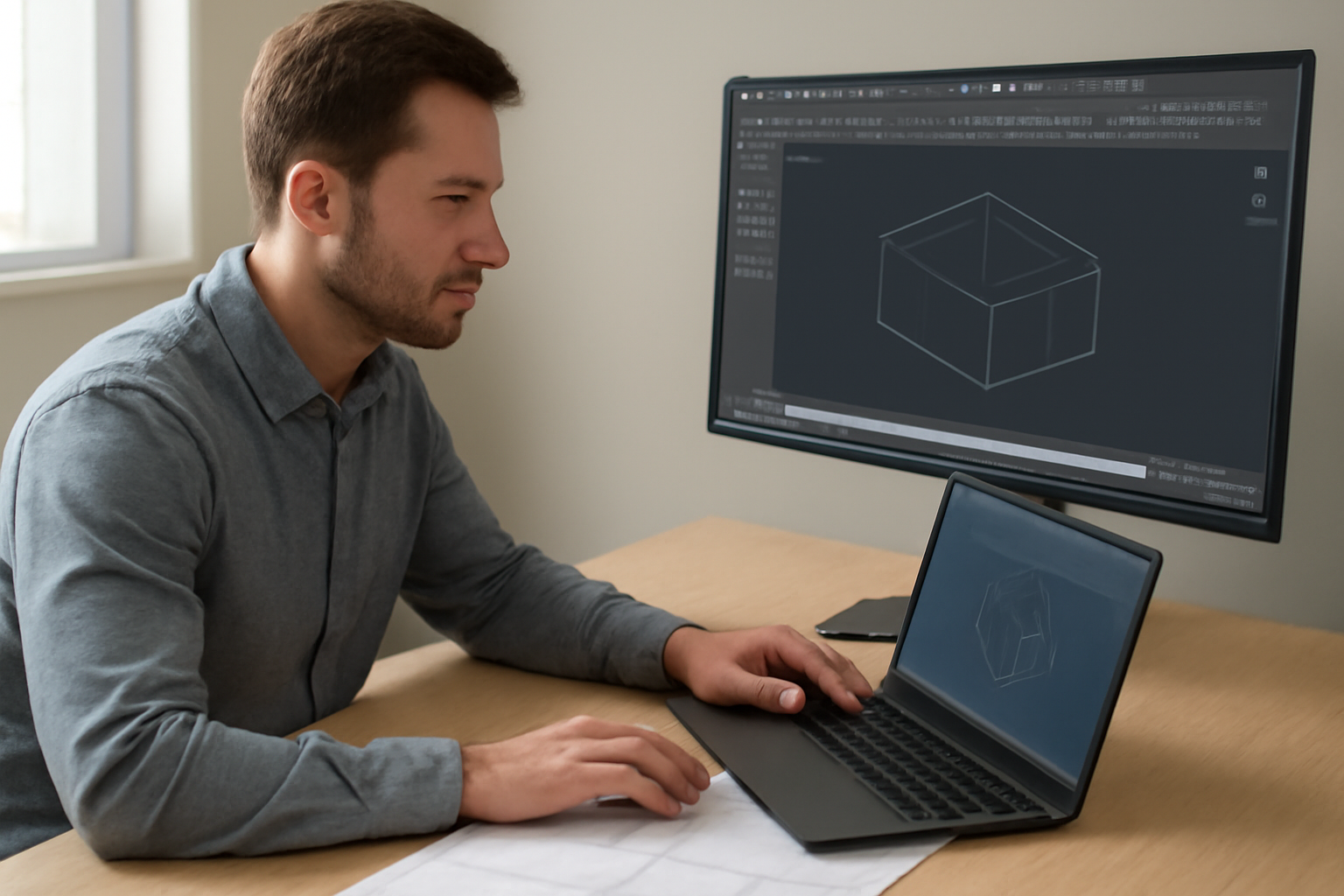
Переход с плоского черчения на объёмное моделирование в AutoCAD — это смена не только инструментов, но и всего рабочего окружения. Правильная настройка позволяет избежать путаницы с координатами, нехватки нужных команд и проблем с визуализацией. Основные шаги: переключение рабочего пространства на 3D, подключение специализированных панелей инструментов, выбор подходящего шаблона документа и настройка видовых элементов управления.
Переключение рабочего пространства
AutoCAD предлагает два основных режима для 3D: «3D Basics» для начального уровня и «3D Modeling» для полноценной работы. Переключение происходит через выпадающий список в правом нижнем углу интерфейса, рядом со значком шестерёнки. Альтернативно — командой WORKSPACE.
После смены пространства интерфейс меняется: добавляются вкладки ленты для моделирования, по умолчанию активируется перспективная проекция. Если изменений не произошло, проверьте, что вы используете 3D-шаблон, а не классический acad.dwt.
Настройка панелей инструментов
Стандартного набора ленты часто недостаточно. Для эффективной работы необходимо вручную подключить дополнительные панели через меню «Tools» → «Toolbars» → «AutoCAD».
Критически важные панели для 3D:
- Modeling — основные команды создания объёмных тел и поверхностей;
- Solid Editing — операции вычитания, объединения, скругления;
- View — управление ортогональными и изометрическими видами;
- Visual Styles — смена режимов отображения (Каркас, Реалистичный, Conceptual);
- UCS — управление пользовательской системой координат для работы в разных плоскостях.
Панели лучше расположить по краям экрана или закрепить в свернутом виде для быстрого доступа.
Выбор и настройка шаблона
Использование неправильного шаблона — главная причина проблем с отображением 3D инструментов. При создании нового файла через «New» выбирайте:
- acad3d.dwt — метрический шаблон с настроенной 3D средой;
- Для сложных проектов — создайте собственный шаблон с заранее подключенными панелями, установленными слоями и визуальными стилями.
Проверить текущий шаблон можно через команду OPTIONS → вкладка «Files» → «Template Settings».
| Пространство | Назначение | Рекомендуемый шаблон | Необходимые дополнительные панели |
|---|---|---|---|
| 3D Basics | Обучение, простые операции | acad3d.dwt | |
| 3D Modeling | Профессиональная работа | пользовательский 3D-шаблон |
Типичные ошибки и их решение
Даже после правильной настройки пользователи сталкиваются с проблемами. Частые случаи:
Команды не создают 3D объекты. Причина: работа в режиме 2D-черчения. Решение: проверьте высоту (Z-координату) объектов через свойства, используйте команду ELEV для сброса нулевого уровня.
Неактивны инструменты выдавливания или вращения. Причина: незамкнутые контуры или наличие самопересечений в исходных 2D-объектах. Решение: используйте команду PEDIT для объединения линий, проверьте геометрию через геометрический анализ.
Модель не вращается или исчезает из вида. Причина: сбитые настройки видов. Решение: активируйте ViewCube, используйте команду ZOOM → Extents для возврата к полному обзору, проверьте границы чертежа LIMITS.
Настройка видов и навигации
Для комфортной работы в 3D необходимы правильные инструменты навигации. Включите:
- ViewCube в правом верхнем углу — для быстрой смены стандартных видов;
- SteeringWheels (Колёса навигации) — для динамического вращения, панорамирования и масштабирования;
- Перспективную проекцию вместо ортогональной — через меню «View» → «3D Views» → «Perspective».
Сохраните часто используемые ракурсы через «View» → «Named Views» для быстрого переключения между сценами.
Частые вопросы
С чего начать переход из 2D в 3D в AutoCAD?
Начните со смены рабочего пространства через выпадающий список в правом нижнем углу или командой WORKSPACE. Выберите ‘3D Modeling’ или ‘3D Basics’. Затем настройте панели инструментов через меню ‘Tools’ → ‘Toolbars’.
Какие панели инструментов необходимы для 3D работы?
Обязательны панели: Modeling (Моделирование), Solid Editing (Редактирование тел), View (Виды), Visual Styles (Визуальные стили). Для продвинутой работы добавьте UCS (ПСК) и Render (Визуализация).
Почему не отображаются 3D инструменты после переключения?
Частая причина — использование обычного шаблона acad.dwt вместо 3D-ориентированного acad3d.dwt. Создайте новый файл через ‘New’ и выберите соответствующий 3D шаблон. Также проверьте настройки панелей через CUI.
Как правильно настроить виды для 3D работы?
Активируйте видовой куб (ViewCube) в правом верхнем углу. Настройте перспективную проекцию через меню ‘View’ → ‘3D Views’. Используйте колесо навигации (SteeringWheels) для удобного вращения модели.

Добавить комментарий