Что такое видовые экраны и зачем они нужны
Видовые экраны — это области в пространстве листа AutoCAD, которые отображают части модели с заданным масштабом и ракурсом. Они позволяют разместить на одном листе разные виды чертежа: общий план, узлы, сечения. Без видовых экранов невозможно корректно оформить чертеж для печати.
Создание видовых экранов на листе
Перейдите в пространство листа двойным кликом за пределами основной области или командой ЛИСТ. Используйте команду ВЭКРАН (MVIEW). Доступны несколько вариантов создания:
- Прямоугольный — укажите две противоположные точки
- Полигональный — создайте экран произвольной формы
- Из объекта — преобразуйте замкнутую полилинию в видовой экран
- Стандартные конфигурации — выберите готовый шаблон размещения
После создания экрана двойной клик внутри него активирует режим модели, где можно настроить вид.
Точное масштабирование видового экрана
Правильный масштаб — ключевой параметр для читаемого чертежа. Активируйте видовой экран двойным кликом. Используйте панель масштабирования на статусной строке или введите точное значение масштаба вручную. Для аннотативных объектов убедитесь, что текущий масштаб в палитре свойств соответствует масштабу видового экрана.
| Метод | Точность | Скорость | Рекомендация |
|---|---|---|---|
| Панель масштабов | Высокая | Быстро | Для стандартных масштабов |
| Ручной ввод | Максимальная | Медленно | Для нестандартных значений |
| Зуммирование | Низкая | Очень быстро | Для предварительного просмотра |
Блокировка видовых экранов
Блокировка предотвращает случайное изменение масштаба и положения вида. Выделите рамку видового экрана, откройте палитру свойств (Ctrl+1). Найдите параметр «Блокировка» и установите значение «Да». Альтернативно — правый клик по рамке → «Блокировка видового экрана». Заблокированный экран отображается более толстой рамкой.
Типовые проблемы и их решение
Пустой экран обычно означает, что в области экрана нет объектов модели. Проверьте границы модели и положение видового экрана. Размытые или нечеткие объекты часто связаны с неправильным масштабом аннотаций. Убедитесь, что масштаб видового экрана соответствует масштабу аннотативных объектов.
Невозможность редактирования при заблокированном экране — это нормально. Разблокируйте экран для внесения изменений. Проблемы с печатью обычно возникают при несоответствии масштаба на листе и в настройках печати.
Чек-лист проверки настроек
- Соответствует ли масштаб в видовом экране требуемому для чертежа
- Заблокированы ли экраны, которые не должны изменяться
- Все ли аннотативные объекты отображаются корректно
- Соответствуют ли слои в каждом видовом экране их назначению
- Нет ли пересечений между различными видовыми экранами
Частые вопросы
Как заблокировать видовой экран от случайного изменения масштаба?
Выделите видовой экран, откройте палитру свойств (Ctrl+1) и установите параметр ‘Блокировка’ в значение ‘Да’. Альтернативно — кликните правой кнопкой по рамке видового экрана и выберите ‘Блокировка видового экрана’.
Почему не меняется масштаб в заблокированном видовом экране?
Это нормальное поведение. Блокировка предотвращает случайное изменение масштаба и положения. Разблокируйте экран через палитру свойств или контекстное меню для внесения изменений.
Как создать несколько видовых экранов на одном листе?
Перейдите в пространство листа, используйте команду ВЭКРАН (MVIEW). Укажите прямоугольные области для каждого экрана. Можно создать стандартные конфигурации через диалоговое окно или вручную.

Читайте также
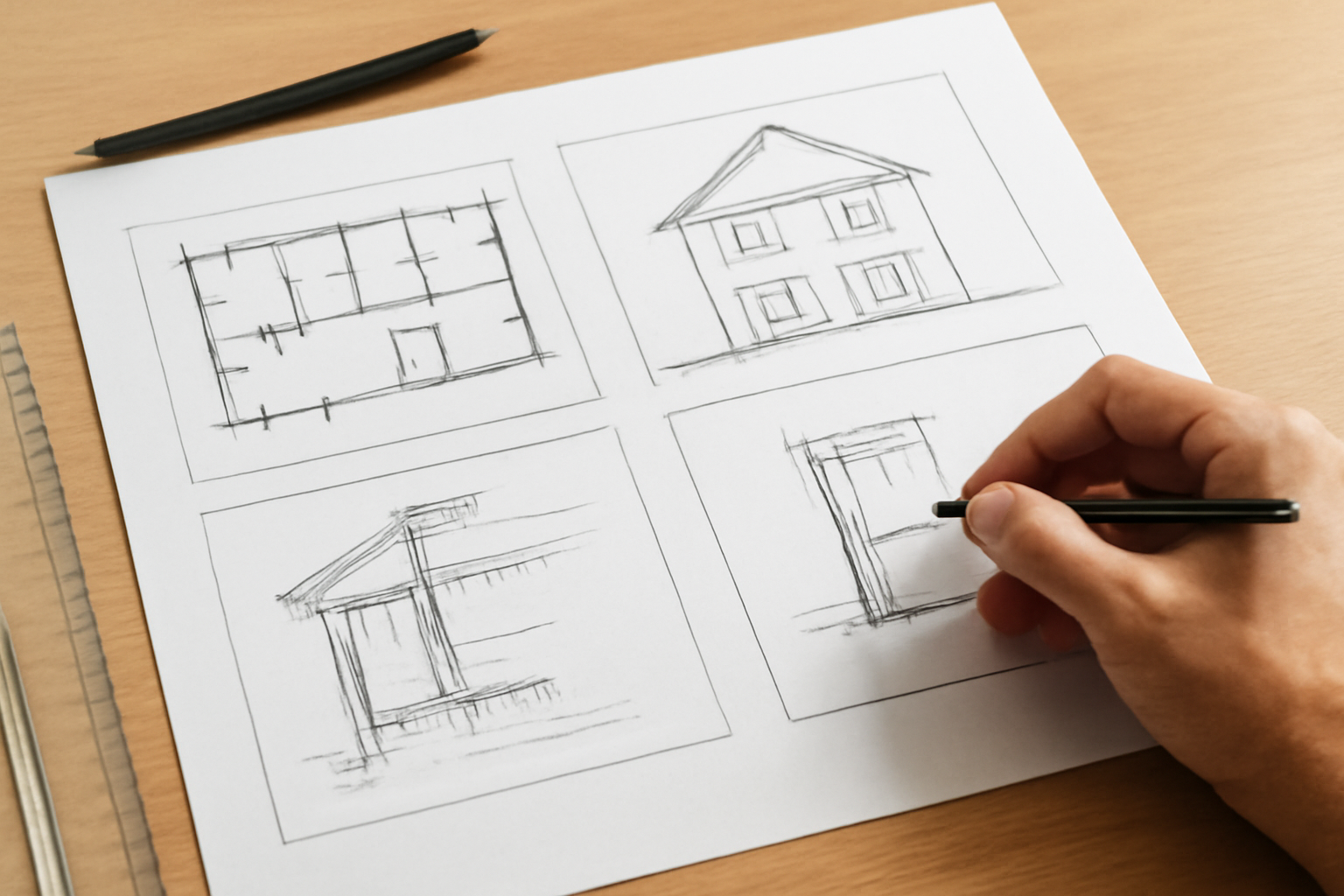
Несколько видовых экранов на одном листе: разные масштабы
Размещение нескольких видовых экранов с разными масштабами на одном листе AutoCAD — стандартная практика при создании строительных чертежей. Это позволяет сочетать общий план объекта с детализированными узлами в…
Настройка стиля печати CTB: цвет, толщина линий на печати
Что такое CTB стили печати CTB (Color-Dependent Plot Style) — таблица стилей печати, привязанная к цветам объектов. Каждому индексу цвета от 1 до 255 соответствуют настройки: толщина линии,…

Аннотативный масштаб на листах: автоматическая подстройка размеров
Аннотативный масштаб в AutoCAD автоматически подстраивает размеры текста, выносок, размерных стилей и штриховки при смене масштаба на листе. Вы задаете объекту физический размер для печати (например, 3.5 мм…
Добавить комментарий