AutoCAD — мощный инструмент для создания точных 3D-моделей, но для успешной печати недостаточно просто нарисовать объект. Модель нужно правильно подготовить: проверить геометрию, настроить параметры и экспортировать в подходящий формат. В этом руководстве разберем весь процесс от создания модели до отправки на печать.
Основные требования к 3D-моделям для печати
Перед экспортом убедитесь, что ваша модель соответствует базовым требованиям 3D-печати. Несоблюдение этих правил — главная причина неудач.
Замкнутая геометрия (Watertight)
Модель должна представлять собой цельное тело без отверстий и разрывов. Проверить это можно командой REGION или путем визуального осмотра в режиме реалистичного отображения.
Толщина стенок
Все элементы должны иметь достаточную толщину для печати. Минимальная толщина зависит от принтера и материала, но обычно начинается от 0.8-1 мм для FDM-печати.
Отсутствие самопересечений
Поверхности не должны пересекаться сами с собой. Такие ошибки нарушают целостность модели и приводят к артефактам печати.
Подготовка модели в AutoCAD
Создавая модель с нуля или адаптируя существующую, следуйте этим практическим советам.
Используйте твердотельное моделирование
Предпочтительнее работать с твердотельными телами (SOLID), а не с поверхностями. Они более надежны для 3D-печати и меньше подвержены ошибкам при экспорте.
Проверка модели командой 3DPRINTCHECK
AutoCAD имеет встроенную утилиту проверки. Наберите 3DPRINTCHECK в командной строке — программа автоматически найдет common проблемы и предложит варианты исправления.
Оптимизация сетки
При экспорте в STL можно настроить разрешение сетки. Более высокое разрешение улучшает качество, но увеличивает размер файла и время обработки.
| Тип модели | Разрешение | Допуск отклонения |
|---|---|---|
| Высокая детализация | Высокое | 0.01 мм |
| Средняя детализация | Среднее | 0.05 мм |
| Низкая детализация | Низкое | 0.1 мм |
Экспорт модели для 3D-печати
Правильный экспорт — критически важный этап. AutoCAD поддерживает несколько форматов, но не все они одинаково хороши для печати.
Экспорт в STL
STL — стандартный формат для 3D-печати. Для экспорта:
- Выберите Файл → Экспорт
- Укажите тип файла: Lithography (*.stl)
- Выберите нужное разрешение сетки
- Нажмите Сохранить
Альтернативные форматы
Для сложных моделей или цветной печати другие форматы:
- OBJ — поддерживает цвет и текстуры
- 3MF — современный формат с большими возможностями
Типичные проблемы и их решение
Даже опытные пользователи сталкиваются с ошибками при подготовке моделей. Вот самые распространенные из них.
Модель не печатается целиком
Частая причина — разрозненные объекты, которые AutoCAD экспортирует как отдельные тела. Объедините все элементы командой UNION перед экспортом.
Низкое качество поверхностей
Если после печати видны грани сетки, увеличьте разрешение при экспорте STL. Но помните: слишком высокое разрешение может сделать файл непригодным для обработки слайсером.
Ошибки масштабирования
Убедитесь, что модель создана в правильных единицах измерения (мм). Проверьте масштаб в слайсере перед печатью.
Чек-лист перед отправкой на печать
Перед финальным экспортом пройдитесь по этому списку:
- Модель является цельным телом (проверка UNION)
- Нет отверстий или разрывов (команда 3DPRINTCHECK)
- Толщина стенок соответствует требованиям принтера
- Масштаб правильный (проверка размерами)
- Выбрано оптимальное разрешение для экспорта
Частые вопросы
Какие форматы файлов поддерживаются для 3D-печати из AutoCAD?
AutoCAD поддерживает экспорт в STL — основной формат для 3D-печати. Также доступны OBJ и 3MF, но STL остается самым распространенным и надежным вариантом для большинства принтеров.
Как проверить модель на наличие ошибок перед печатью?
Используйте команду 3DPRINTCHECK для автоматической проверки. Также убедитесь, что модель является цельным телом (watertight), не имеет самопересечений и толщина стенок соответствует возможностям принтера.
Почему модель не печатается после экспорта из AutoCAD?
Частые причины: не замкнутая геометрия, слишком тонкие элементы, неправильная ориентация или масштаб. Проверьте модель в слайсере и при необходимости увеличьте толщину критических элементов.

Читайте также
Пользовательские системы координат UCS в 3D: повороты и выравнивание
Пользовательская система координат (UCS) — ключевой инструмент для точного 3D-моделирования, но ошибки в её повороте и выравнивании приводят к смещению геометрии, неверным размерам и проблемам сборки. Разберём типовые…
Поверхности Surface в AutoCAD: NURBS и процедурные поверхности
Что такое поверхности в AutoCAD Поверхности в AutoCAD — это трёхмерные объекты, не имеющие объёма. В отличие от твердотельных тел, они описывают только внешнюю геометрию формы. Основное применение…
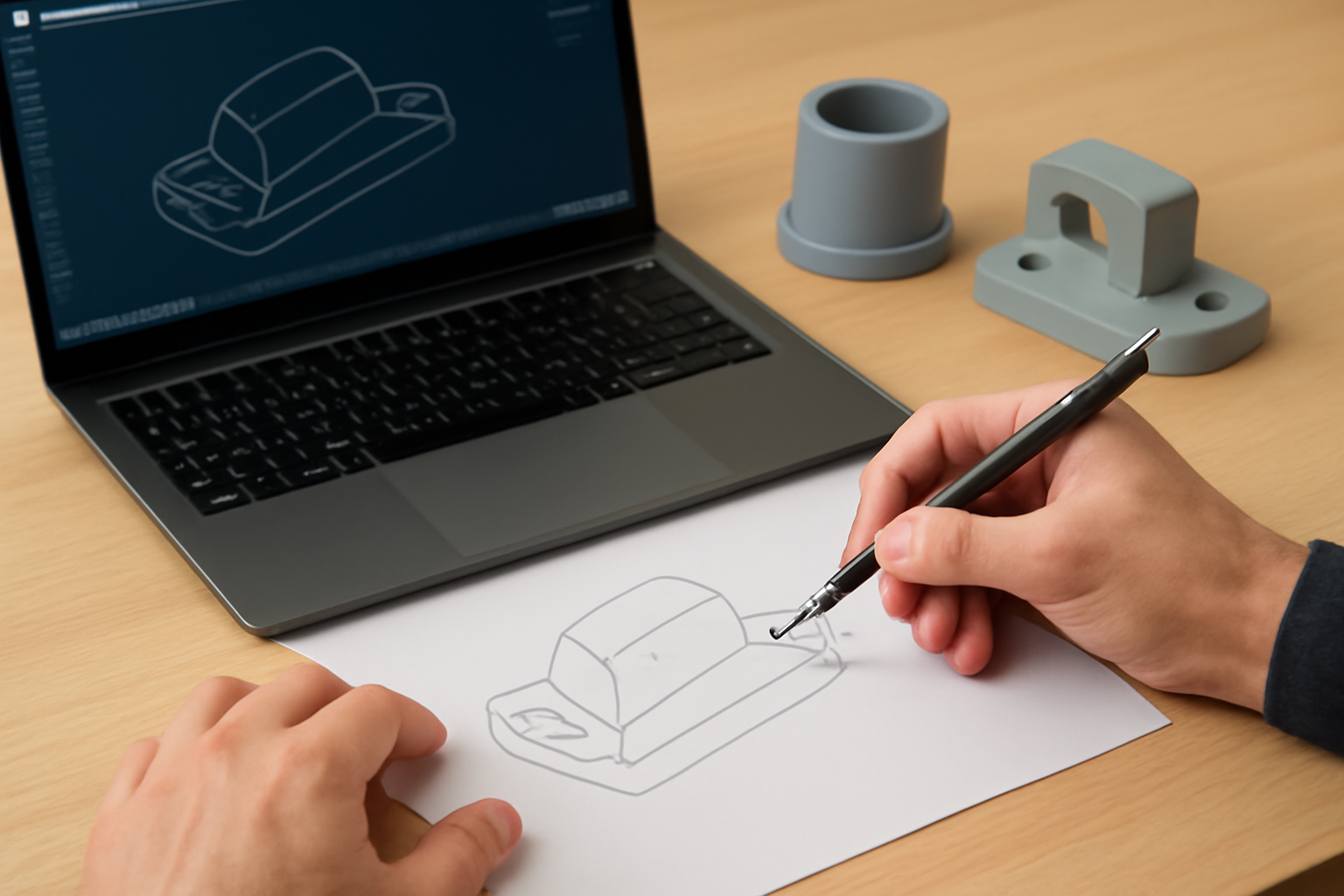
D-моделирование детали в AutoCAD: машиностроительная практика
Практические методы 3D-моделирования в AutoCAD 3D-моделирование деталей в AutoCAD основано на четырех основных методах: выдавливание, вращение, лофтинг и булевы операции. Выдавливание подходит для создания деталей постоянного сечения —…
Добавить комментарий