Подготовка к работе: что нужно перед началом
Перед созданием первого чертежа подготовьте помещение: измерьте длину стен, высоту потолков, расположение окон и дверей. Запишите размеры в миллиметрах — это стандартная единица измерения в архитектурных чертежах. Установите AutoCAD последней версии или используйте веб-редактор на официальном сайте Autodesk.
Настройка рабочего пространства
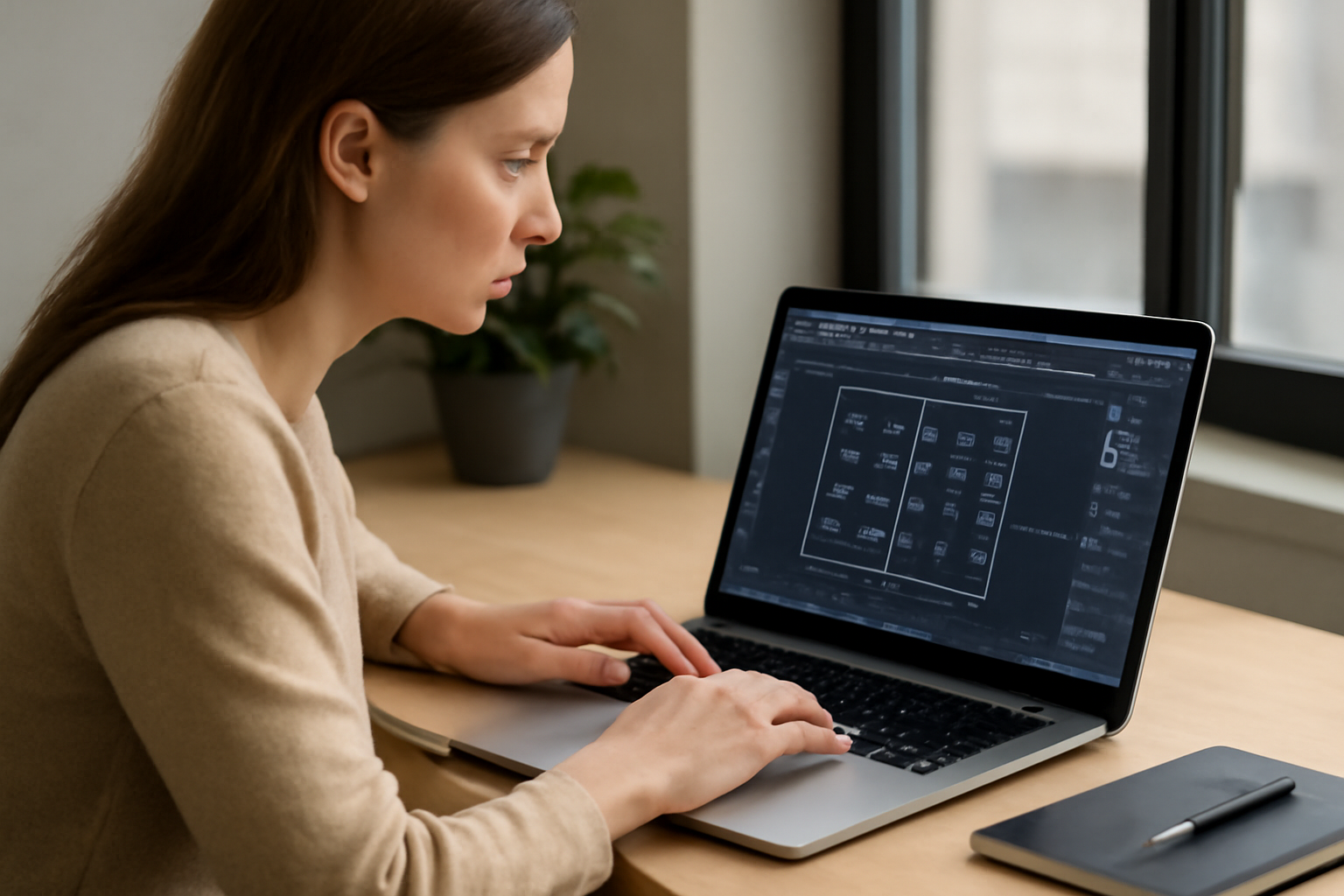
Запустите AutoCAD и создайте новый файл через меню ‘Файл’ → ‘Создать’. Выберите шаблон ‘acad.dwt’ для работы в миллиметрах. Настройте сетку (GRID) и шаг привязки (SNAP) для удобства точного черчения. Рекомендуемые значения: сетка 1000 мм, привязка 100 мм.
Создание контура комнаты
Используйте инструмент ‘Отрезок’ (LINE) или ‘Полилиния’ (PLINE) для рисования стен. Начните с угла комнаты, последовательно откладывая длины стен согласно вашим замерам. Для точного ввода размеров используйте прямое указание координат или динамический ввод (F12).
Добавление окон и дверей
Создайте проемы для окон и дверей, отмерив их расположение от углов комнаты. Используйте инструмент ‘Смещение’ (OFFSET) для обозначения толщины стен. Стандартная толщина внутренних стен — 100-150 мм, наружных — 250-400 мм.
Размещение мебели и обозначений
Добавьте условные обозначения мебели используя библиотеку блоков AutoCAD или простые геометрические фигуры. Подпишите помещения инструментом ‘Текст’ (TEXT), укажите площади комнат командой ‘AREA’.
Оформление и вывод на печать
Настройте слои для разных элементов чертежа: отдельные слои для стен, окон, дверей и мебели. Добавьте размерные линии инструментом ‘Размер’ (DIMENSION). Перейдите в пространство листа (‘Макет’), установите масштаб и подготовьте чертеж к печати.
Типичные ошибки и как их избежать
Новички часто работают только в модели без настройки макета печати — это приводит к проблемам с масштабом при выводе на printer. Другая частая ошибка — черчение всех элементов на одном слое, что усложняет редактирование. Создавайте отдельные слои с понятными названиями с самого начала.
Сравнение методов черчения
| Метод | Скорость | Точность | Сложность |
|---|---|---|---|
| Полилиния (PLINE) | Высокая | Высокая | Низкая |
| Отрезки (LINE) | Средняя | Высокая | Средняя |
| Прямоугольник (RECTANG) | Очень высокая | Средняя | Низкая |
Чек-лист готового плана
Перед сохранением проверьте: все размеры соответствуют реальным замерам, дверные проемы позволяют установку дверей, окна расположены корректно относительно стен, площадь помещений вычислена правильно, слои организованы логично, масштаб установлен для печати.
Частые вопросы
Какие минимальные системные требования нужны для работы в AutoCAD?
Для комфортной работы в AutoCAD 2023 требуется: процессор с тактовой частотой 2,5 ГГц, 8 ГБ оперативной памяти, видеокарта с 1 ГБ памяти и поддержкой DirectX 11, 10 ГБ свободного места на диске. Для более старых версий требования могут быть ниже.
Можно ли использовать бесплатную версию AutoCAD для создания планов?
Да, Autodesk предлагает бесплатную образовательную лицензию для студентов и преподавателей на 3 года. Также доступна бесплатная веб-версия AutoCAD с ограниченным функционалом, которой достаточно для создания простых планов помещений.
Какие самые частые ошибки допускают новички при создании первого чертежа?
Начинающие часто забывают настроить масштаб чертежа, используют неправильные слои для разных элементов, не проверяют точность размеров и не сохраняют промежуточные версии работы. Эти ошибки легко избежать, следуя пошаговым инструкциям.
Как распечатать готовый план комнаты в правильном масштабе?
Для корректной печати перейдите в раздел ‘Макет’, выберите ‘Page Setup Manager’, установите нужный масштаб (например 1:50 для планов комнат), проверьте границы печати и используйте команду PLOT для отправки на printer.

Читайте также
ТОП-10 бесплатных курсов по AutoCAD: где учиться в 2026 году
AutoCAD продолжает оставаться стандартом в проектировании, и множество курсов предлагают бесплатное обучение. Мы проанализировали платформы и отобрали варианты, доступные в 2026 году для начинающих. Все курсы включают видеоуроки,…
AutoCAD на Mac: особенности и отличия от Windows-версии
AutoCAD доступен как на Windows, так и на macOS, но версии имеют существенные различия. Windows-версия предлагает полный функционал, в то время как Mac-версия ориентирована на базовые задачи и…
Система координат в AutoCAD: абсолютные, относительные и полярные
Система координат — фундаментальная основа работы в AutoCAD. Правильное понимание и использование абсолютных, относительных и полярных координат определяет точность и скорость создания чертежей. В основе лежит декартова система…
Добавить комментарий